
Instalar o certificado de segurança do 4Keyless no computador
Uma instalação única por computador, para o navegador aceitar a proteção do 4Keyless. Passos para Windows, macOS e Linux.
Open in the panelCada computador que abre sistemas pelo 4Keyless precisa ter o certificado de segurança do 4Keyless instalado. Você faz isso uma vez por computador e não precisa repetir.
este certificado não é o seu certificado digital (e-CPF ou e-CNPJ). Ele não identifica ninguém e não assina nada. Ele só diz ao computador que pode confiar na proteção do 4Keyless.
Por que é preciso
Quando você abre um sistema pela extensão, o 4Keyless fica no meio do caminho entre o seu navegador e o sistema. É assim que ele preenche a senha ou apresenta o certificado do titular sem que você os veja. Para o navegador aceitar esse caminho sem mostrar o aviso de conexão não segura, o computador precisa confiar no certificado de segurança do 4Keyless.
Sem ele, o sistema abre com uma tela de erro como "Sua conexão não é particular" (NET::ERR_CERT_AUTHORITY_INVALID).
se você vai instalar o 4Keyless Desktop, ele instala este certificado para você. Nesse caso, pule este artigo.
Baixar o certificado
Há duas formas:
- Pelo painel (para quem tem acesso a ele): abra Configurações, vá até o quadro Certificado CA do Proxy e clique em Somente o certificado (.crt).
- Pelo link direto (para quem só usa a extensão): baixar o certificado do 4Keyless.
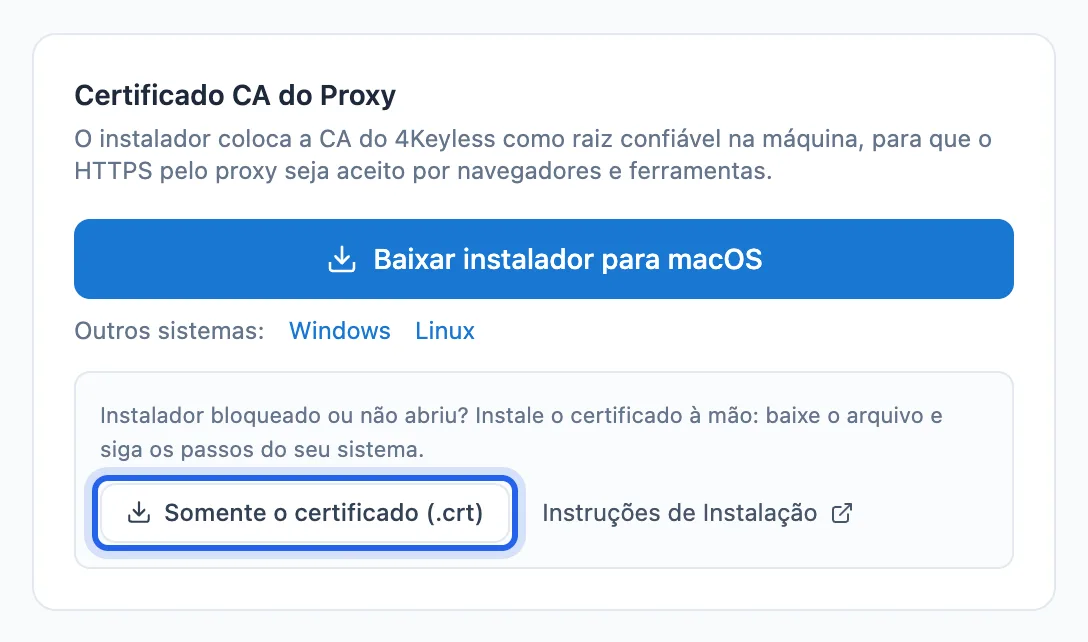
O arquivo baixado se chama 4keyless-ca.crt. Depois, siga os passos do seu sistema operacional.
Em algumas contas, o painel também mostra um botão Baixar instalador para Windows (ou macOS, ou Linux). Se ele aparecer para você, pode usá-lo: o instalador faz os passos abaixo sozinho e confere o resultado. Se o computador bloquear o instalador, siga os passos à mão.
Windows
Você vai precisar da senha de administrador do computador.
- Na pasta Downloads, dê dois cliques em
4keyless-ca.crt. - Na janela do certificado, clique em Instalar Certificado....
- Em Local do Repositório, escolha Máquina Local e clique em Avançar. Confirme o pedido de permissão do Windows.
- Marque Colocar todos os certificados no repositório a seguir e clique em Procurar....
- Escolha Autoridades de Certificação Raiz Confiáveis, clique em OK e depois em Avançar.
- Clique em Concluir. A mensagem A importação obteve êxito confirma a instalação.
- Feche o Chrome por completo (todas as janelas) e abra de novo.
o passo 3 é o que mais dá errado. Se você deixar Usuário Atual ou deixar o Windows escolher o repositório sozinho, o certificado fica num lugar onde o navegador não procura, e o erro continua.
macOS
Você vai precisar da senha de administrador do Mac.
- Na pasta Downloads, dê dois cliques em
4keyless-ca.crt. O app Acesso às Chaves abre e pergunta onde adicionar o certificado. - Em Chaves, escolha Sistema e clique em Adicionar. Digite a senha do Mac.
- No Acesso às Chaves, clique em Sistema, na lateral, e procure o certificado 4keyless.io. Dê dois cliques nele.
- Abra a seção Confiar e, em Ao usar este certificado, escolha Confiar Sempre.
- Feche a janela e digite a senha do Mac para salvar.
- Feche o Chrome por completo (Cmd+Q) e abra de novo.
só adicionar o certificado não basta. Sem o passo 4, ele aparece instalado, mas o navegador continua mostrando o aviso.
Se você prefere usar o Terminal, este comando baixa e instala o certificado já como confiável (ele pede a senha do Mac):
curl -fsSL https://4keyless.io/install-macos-ca.sh | bashLinux
No Linux, o Chrome guarda os certificados confiáveis num lugar próprio, separado do sistema. Por isso são dois passos, os dois no Terminal.
- Instale o certificado no sistema (funciona em Ubuntu, Debian, Mint, Fedora e derivados; pede a sua senha):
curl -fsSL https://4keyless.io/install.sh | bash -s -- --cert-onlyO comando também deixa uma cópia do certificado em ~/4keyless-ca.crt.
- Instale o certificado no Chrome. No Ubuntu e no Debian, instale antes a ferramenta necessária com
sudo apt install libnss3-tools. Depois rode:
certutil -d sql:$HOME/.pki/nssdb -A -t "C,," -n "4Keyless" -i ~/4keyless-ca.crt- Feche o Chrome por completo e abra de novo.
Se o seu Linux não é de nenhuma dessas famílias, o primeiro comando avisa que não reconheceu o sistema. O passo 2 continua valendo para o Chrome.
Como saber se deu certo
Abra um sistema pela extensão do 4Keyless. Se a página carregar sem o aviso de conexão não segura, o certificado está funcionando.
Se algo der errado
- O aviso de conexão não segura continua: feche o Chrome por completo e abra de novo. No Windows, confira se escolheu Máquina Local e Autoridades de Certificação Raiz Confiáveis. No macOS, confira se o certificado está em Confiar Sempre.
- O Windows não deixa escolher Máquina Local: o seu usuário não é administrador do computador. Peça ajuda a quem cuida dos computadores da empresa.
- O computador da empresa bloqueia a instalação: alguns computadores corporativos não permitem instalar certificados. Peça à equipe de TI para instalar
4keyless-ca.crtcomo autoridade raiz confiável. - Funcionava e parou de funcionar: o certificado do 4Keyless pode ter sido trocado. Baixe o arquivo de novo e repita a instalação.
- Uso o Firefox: o Firefox tem a própria lista de certificados, e a extensão do 4Keyless é para o Chrome. Use o Chrome.
Related articles
- Instalar a extensão no ChromeInstale a extensão 4Keyless Agent pela Chrome Web Store e entre com o código enviado ao seu e-mail.
- Mensagens da extensão e o que fazerO que significa cada aviso da extensão do 4Keyless, como "Sua conexão precisa ser renovada", e como resolver.
- Baixar e instalar o 4Keyless DesktopInstale o app no Windows, no macOS ou no Linux e saiba como passar pelo aviso de app não verificado.
- Entrar no 4Keyless Desktop e confirmar o certificado de segurançaInstale o certificado de segurança do 4Keyless quando o app pedir e entre com o código enviado ao seu e-mail.