
Escolher "Entrar em nome de" e "Local da conexão"
Defina em nome de qual titular você entra nos sistemas e, quando precisar, por qual local a conexão sai.
Quando você abre um sistema pela extensão, o 4Keyless entra com os dados de acesso de um titular: a pessoa ou a empresa dona do certificado ou da senha. Por exemplo, a advogada Maria Exemplo ou o Escritório Exemplo. A escolha fica em Entrar em nome de, no topo da extensão, e vale para todos os seus acessos de uma vez.
O Local da conexão é de onde a sua conexão sai para chegar ao sistema. Em geral, você não precisa mexer nele: a sua empresa já deixa um local definido. Ele serve para os casos em que um sistema só aceita conexões de uma determinada região.
As duas escolhas aparecem em dois lugares: na extensão e num pequeno quadro do 4Keyless dentro da página do sistema.
Escolher em nome de quem entrar
- Clique no ícone do 4Keyless na barra do Chrome.
- No topo da tela principal, a faixa Entrar em nome de mostra o titular atual. Clique em Trocar. Se ainda não houver titular escolhido, a faixa mostra Escolher identidade: clique em Escolher.
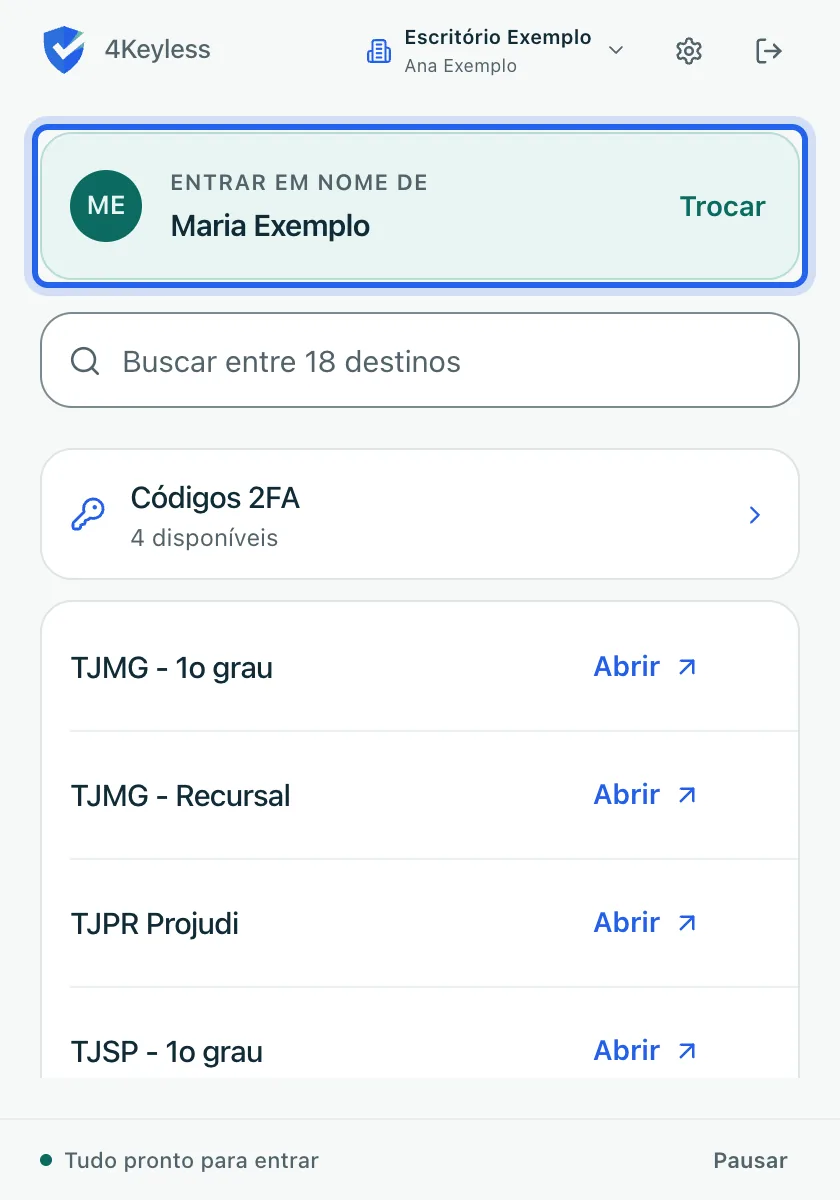
- Na tela Em nome de quem você quer entrar?, cada linha mostra um titular e quantos sistemas ele tem liberados para você. O titular atual aparece marcado como Atual.
- Clique no titular desejado (botão Escolher na linha).
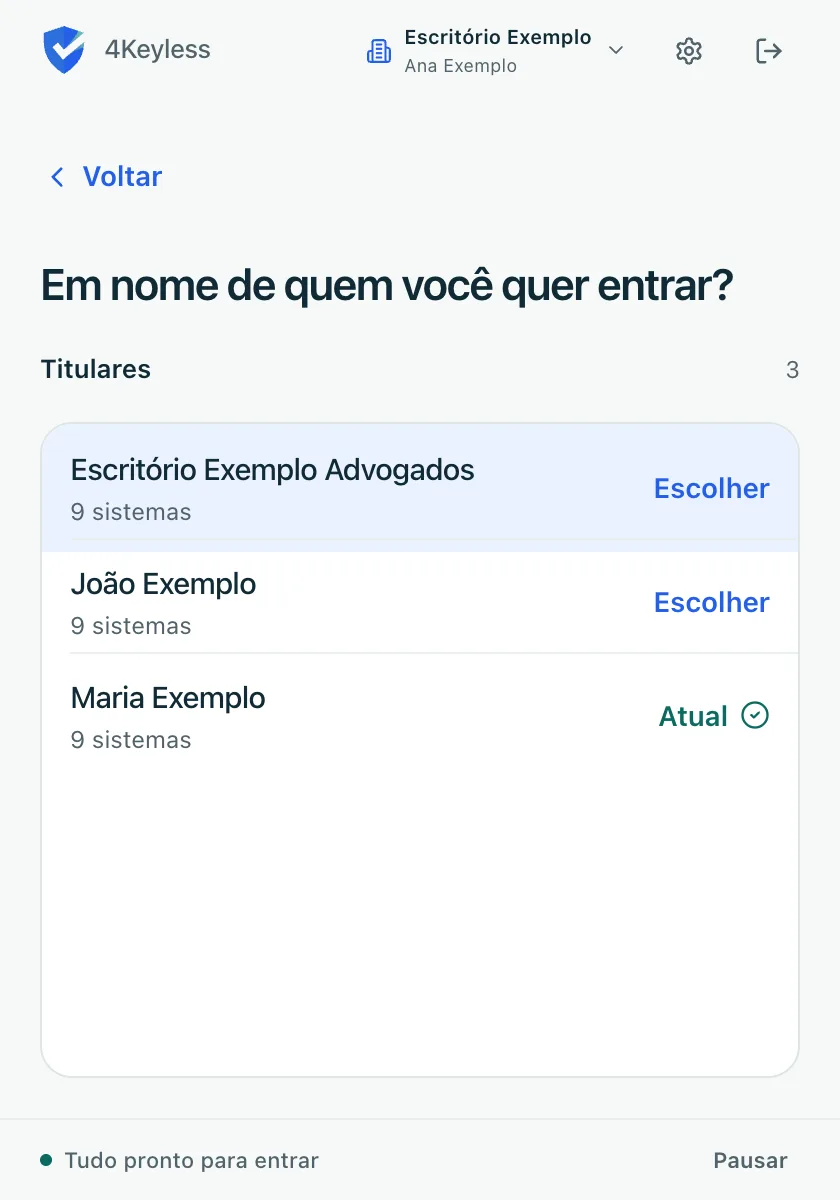
A extensão volta para a tela principal, e a lista passa a mostrar os destinos liberados para esse titular.
Com mais de 8 titulares, a tela ganha uma busca (Buscar entre N identidades) e começa pelos titulares Usadas recentemente. Digite parte do nome para encontrar os outros.
se você tem um titular só, a extensão escolhe sozinho e essa tela nem aparece. Se você tem vários e ainda não escolheu nenhum, ela abre logo depois do login.
A escolha vale para todos os acessos
Não existe um titular diferente para cada sistema na extensão. O titular escolhido em Entrar em nome de vale para todos os sistemas que aceitam esse titular. Os sistemas que não aceitam ficam fora da lista até você trocar a identidade.
A troca vale para os próximos destinos que você abrir. Uma página que já estava aberta continua com o titular anterior até você abri-la de novo pela extensão.
Trocar o titular só na página aberta
Quando você está dentro de um sistema que passa pela proteção do 4Keyless, aparece um quadro pequeno no canto inferior direito da página. Ele mostra o nome do sistema, o aviso Acesso protegido e dois campos: Titular e Local da conexão.
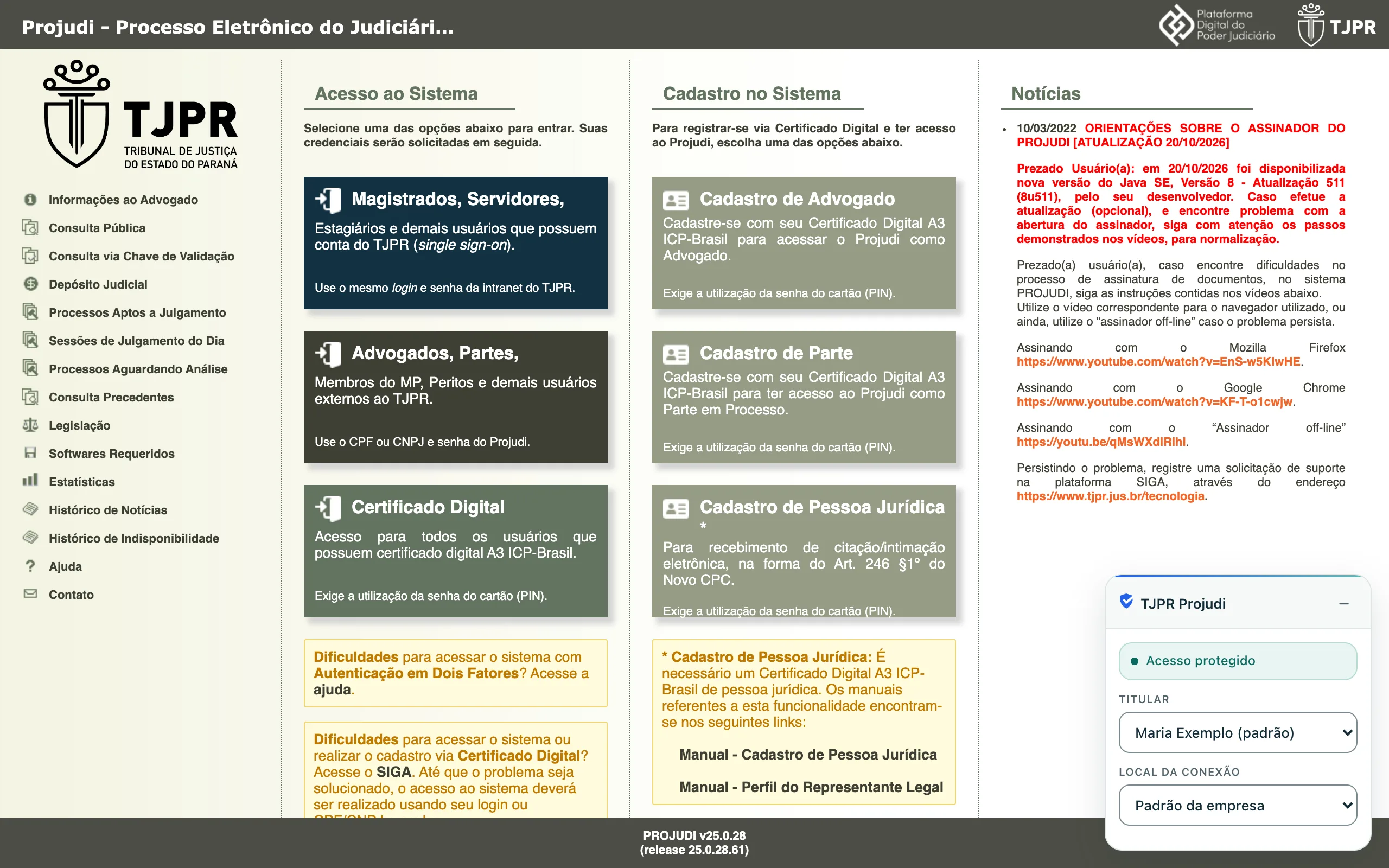
Para entrar com outro titular só nesse sistema:
- No quadro, abra o campo Titular. O titular padrão da liberação aparece com (padrão) ao lado do nome.
- Escolha o titular.
- O quadro mostra Titular trocado. A sessão anterior foi encerrada.
trocar o titular no quadro encerra a sessão que estava aberta nesse sistema. Se você estava no meio de um trabalho, salve antes de trocar. Depois da troca, pode ser preciso entrar no sistema de novo.
Essa troca vale por enquanto: na próxima vez que você abrir esse sistema pela extensão, o titular volta a ser o de Entrar em nome de.
Se o quadro mostrar Em vigor: seguido de um nome e, depois, outro nome no próximo acesso, é porque você trocou o titular na extensão enquanto a página estava aberta. A página continua com o primeiro titular, e o segundo passa a valer quando você abrir o sistema de novo.
Para esconder o quadro, clique no traço (Recolher) no canto dele. Ele vira um pequeno escudo do 4Keyless no canto da página. Clique no escudo para abrir o quadro de novo.
Escolher o local da conexão
Na extensão
- Na tela principal, passe o mouse sobre um destino do sistema e clique no botão ⋯ (ou clique com o botão direito sobre a linha).
- Clique em Configurar acesso.
- A tela mostra o nome do sistema, o aviso de que a escolha vale para todos os destinos dele e a lista Destinos deste sistema. Clique na linha Local da conexão (botão Trocar).
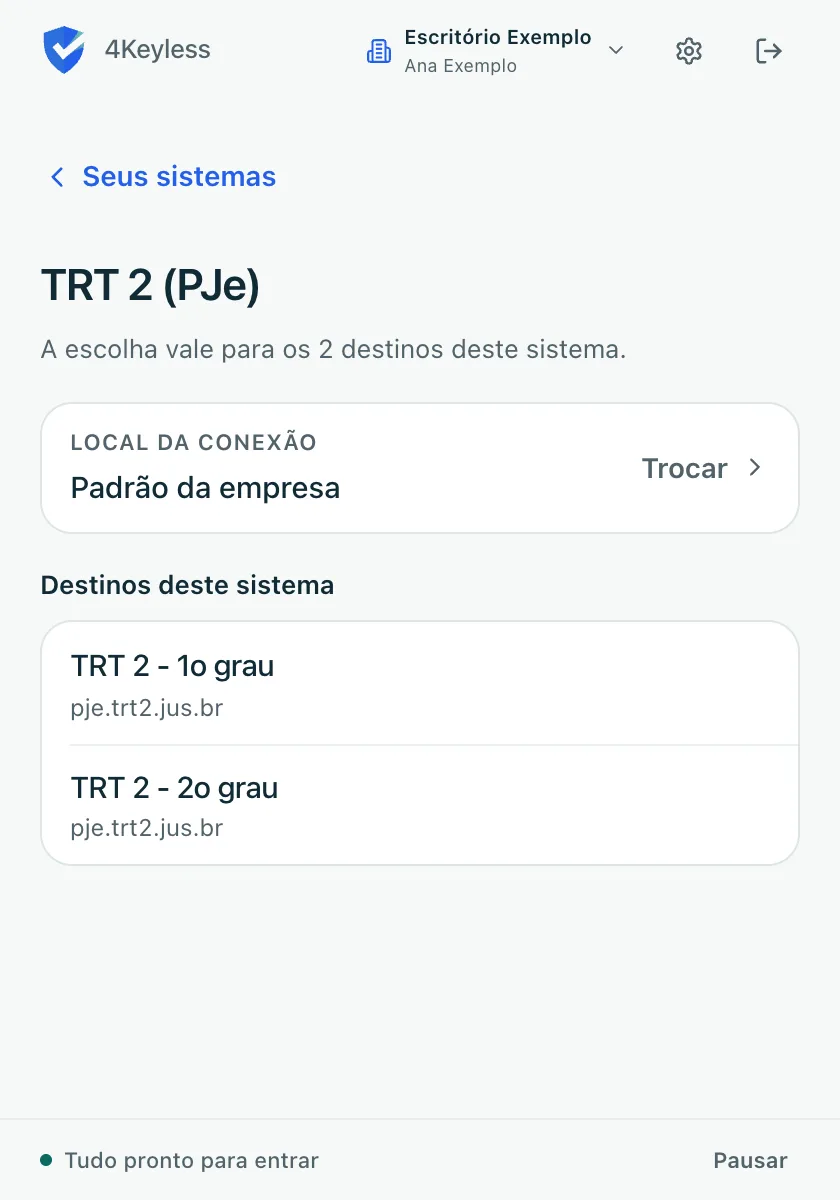
- Na tela Local da conexão, a primeira opção é Recomendado para este sistema ou Padrão da empresa. Abaixo, aparecem os outros locais disponíveis. O local em uso está marcado como Atual.
- Clique em Usar no local desejado.
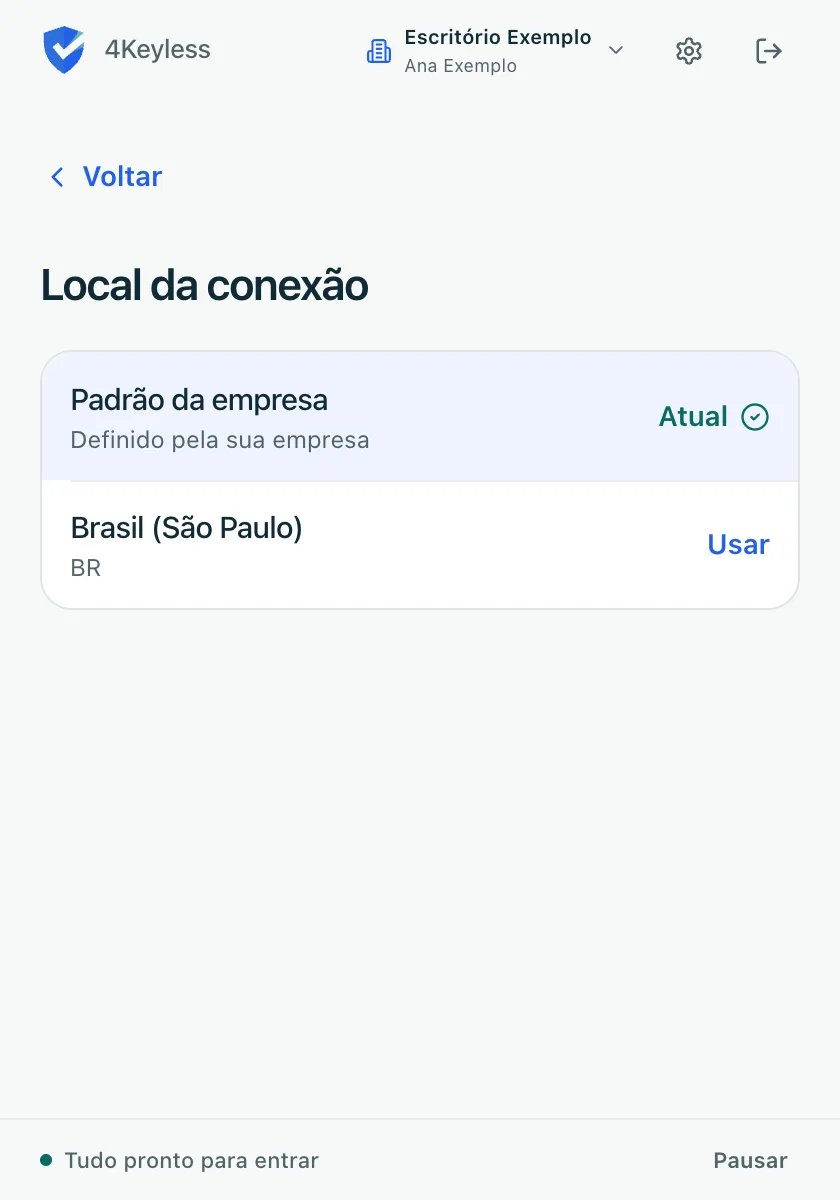
A extensão volta para a tela do sistema e mostra Alterações salvas. Essa escolha fica guardada para esse sistema até você mudar de novo.
No quadro da página
No quadro do 4Keyless dentro da página, abra o campo Local da conexão e escolha o local. A primeira opção é Recomendado (com o nome do local) ou Padrão da empresa. O quadro mostra Local atualizado por enquanto. Essa troca é provisória: ela deixa de valer quando você escolhe um local para esse sistema na extensão, pausa os acessos, sai ou troca de empresa.
na dúvida, deixe na opção recomendada ou no padrão da empresa. Quem administra o 4Keyless já escolheu o local que funciona melhor para cada sistema. Veja Local da conexão.
Se algo der errado
- Nenhum sistema para esta identidade. O titular escolhido não tem sistemas liberados para você. Clique em Trocar identidade e escolha outro.
- Nenhuma identidade encontrada. A busca não encontrou o nome digitado. Confira a escrita ou apague a busca.
- O titular que eu preciso não aparece. Ele não foi liberado para você. Peça a quem administra o 4Keyless na empresa; veja Liberar um acesso.
- Não foi possível trocar o titular. O quadro da página não conseguiu fazer a troca e voltou para o titular anterior. Esse titular pode não estar liberado nesse sistema. Tente de novo ou abra o sistema pela extensão.
- O quadro não aparece na página. Ele só aparece quando você entrou na extensão, a proteção está ativa (rodapé Tudo pronto para entrar) e a página é de um sistema liberado para você. Confira se você não o recolheu: procure o escudo do 4Keyless no canto da página.
Related articles
- Abrir um sistema e fixar os mais usadosEncontre o tribunal, portal ou sistema na lista da extensão, abra com um clique e deixe os favoritos no topo.
- Entrar na extensão com o código enviado por e-mailUse o seu e-mail de trabalho e um código de uso único. Não existe senha para criar nem para guardar.
- Local da conexão, saída por um endereço brasileiroEscolha de onde a conexão sai para chegar aos sistemas, para atender sistemas que só aceitam acesso a partir do Brasil.
- Liberar um acesso para a equipeCrie uma autorização que diz qual equipe entra em quais sistemas, em nome de quais titulares, e em que dias e horários.
- Mensagens da extensão e o que fazerO que significa cada aviso da extensão do 4Keyless, como "Sua conexão precisa ser renovada", e como resolver.