
Instalar a extensão no Chrome
Instale a extensão 4Keyless Agent pela Chrome Web Store e entre com o código enviado ao seu e-mail.
A extensão 4Keyless Agent é o que você usa no dia a dia para abrir os sistemas liberados pela sua empresa. Ao final deste artigo, ela estará instalada no Chrome e você terá entrado com o seu e-mail.
Antes de começar
- Use o Google Chrome no computador. A extensão não funciona no celular.
- Alguém da sua empresa precisa ter incluído o seu e-mail numa equipe do 4Keyless. Quem criou a conta da empresa já pode entrar com o próprio e-mail.
- Você também vai precisar do certificado de segurança do 4Keyless instalado no computador. Pode instalar antes ou logo depois da extensão.
Passo a passo
- No Chrome, abra a página da extensão na Chrome Web Store: 4Keyless Agent. O mesmo link está no e-mail de convite e no painel, em Configurações, no botão Instalar na Chrome Web Store.
- Clique em Usar no Chrome e confirme em Adicionar extensão.
- Fixe a extensão na barra do Chrome para achá-la rápido: clique no ícone de quebra-cabeça, ao lado da barra de endereço, e depois no alfinete ao lado de 4Keyless Agent.
- Clique no ícone do 4Keyless. Na tela Entrar com seu email de trabalho, digite o seu e-mail e clique em Enviar código.
- Abra o seu e-mail. Você recebe um código de 8 caracteres, no formato
XXXX-XXXX. Ele vale por 10 minutos. - Volte à extensão e digite o código na tela Digite o código enviado. Você pode colar o código inteiro, com ou sem o hífen. A extensão entra sozinha quando o último caractere é preenchido.
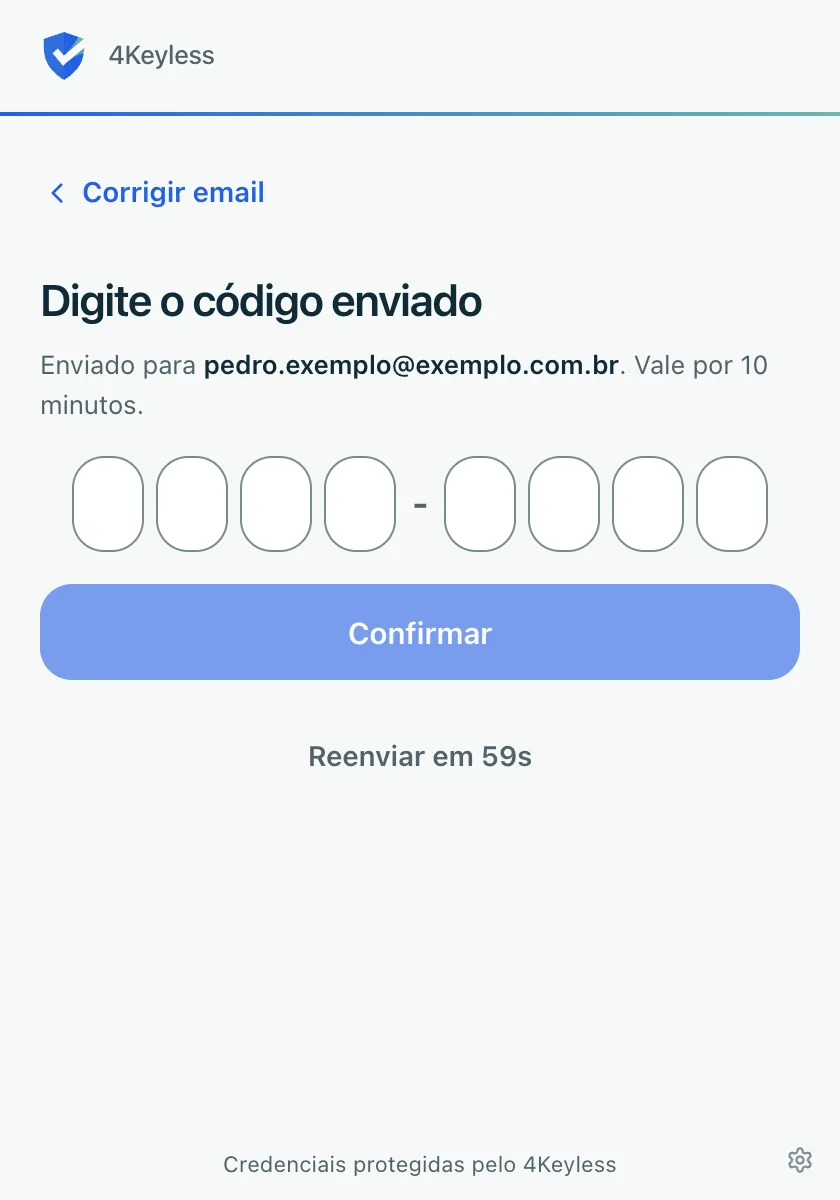
- Se o seu e-mail estiver em mais de uma empresa, a extensão pergunta Em qual empresa você quer entrar?. Clique em Entrar ao lado da empresa. Você pode trocar depois sem pedir outro código (veja Trabalhar com mais de uma empresa).
- Se você puder entrar em nome de mais de um titular, a extensão pergunta Em nome de quem você quer entrar?. Clique em Escolher ao lado do titular. Você pode trocar depois (veja Escolher "Entrar em nome de").
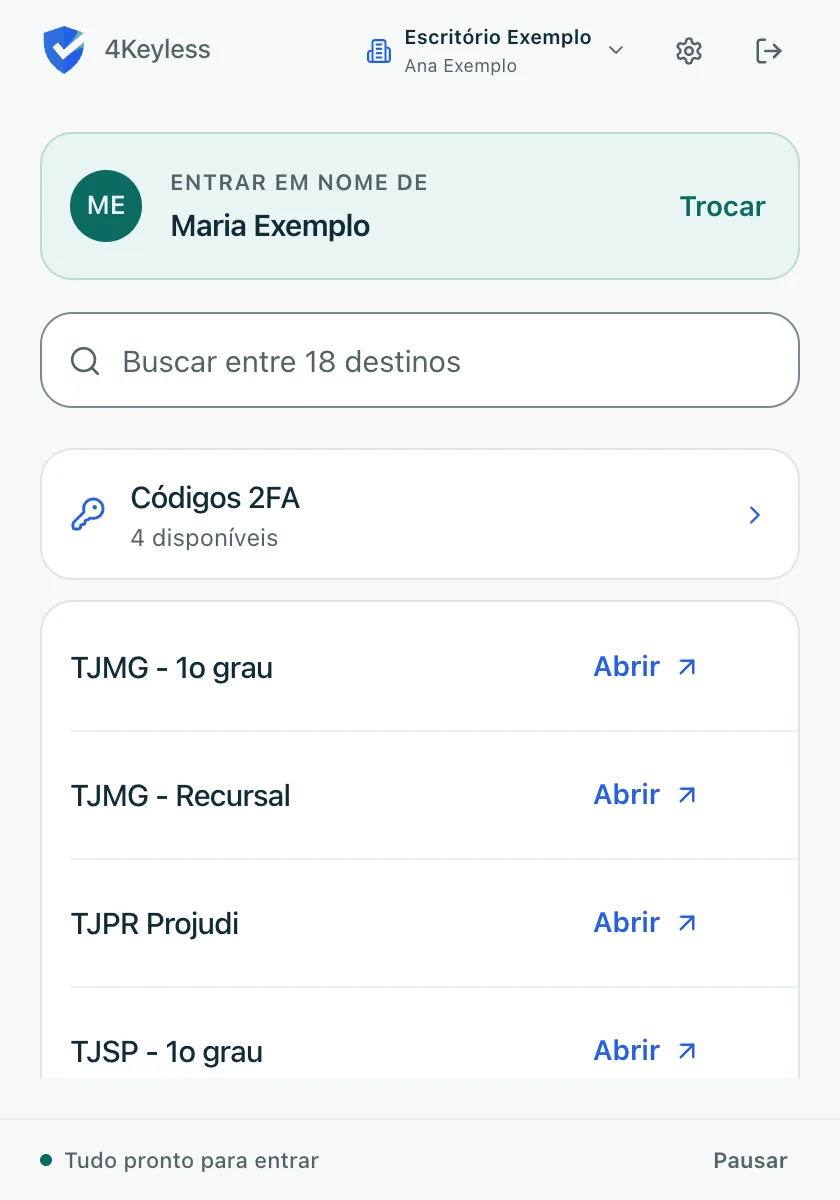
Pronto: a extensão mostra os sistemas que a sua equipe pode abrir. Para abrir o primeiro, veja Abrir um acesso.
Importante
o código é só seu. Ninguém do 4Keyless vai pedir esse código, nem o suporte.
Não existe senha
A extensão não usa senha. Sempre que precisar entrar de novo (por exemplo, depois de sair ou em outro computador), peça um novo código pelo e-mail.
Se algo der errado
- O código não chegou: confira se o e-mail está escrito certo (use Corrigir email para voltar) e olhe a caixa de spam. Depois de 60 segundos, o botão Reenviar código fica disponível. Se continuar sem chegar, o seu e-mail provavelmente não está em nenhuma equipe: fale com quem administra o 4Keyless na sua empresa.
- Código inválido ou expirado. Peça um novo código.: o código passou dos 10 minutos ou foi digitado errado. Clique em Reenviar código.
- Este acesso está desativado. Fale com o administrador.: o seu cadastro foi desativado na empresa.
- Muitas tentativas. Aguarde um minuto e tente de novo.: espere um minuto antes de pedir outro código.
- A extensão abre, mas a lista está vazia: a sua equipe ainda não tem autorização para nenhum sistema. Fale com quem administra o 4Keyless.
- O sistema abre com aviso de conexão não segura: falta o certificado de segurança do 4Keyless neste computador.
Para outras mensagens, veja Mensagens e problemas na extensão.
Related articles
- Instalar o certificado de segurança do 4Keyless no computadorUma instalação única por computador, para o navegador aceitar a proteção do 4Keyless. Passos para Windows, macOS e Linux.
- Entrar na extensão com o código enviado por e-mailUse o seu e-mail de trabalho e um código de uso único. Não existe senha para criar nem para guardar.
- Trabalhar com mais de uma empresa na extensãoSe o seu e-mail está cadastrado em mais de uma empresa, escolha em qual entrar e troque depois sem pedir outro código.
- Abrir um sistema e fixar os mais usadosEncontre o tribunal, portal ou sistema na lista da extensão, abra com um clique e deixe os favoritos no topo.
- Mensagens da extensão e o que fazerO que significa cada aviso da extensão do 4Keyless, como "Sua conexão precisa ser renovada", e como resolver.