
Pedir que o titular envie os próprios dados
Mande por e-mail um link seguro para o titular enviar o certificado, a senha ou o código 2FA direto para o cofre.
Open in the panelCom este recurso, o titular recebe um e-mail com um link e ele mesmo envia o certificado, a senha ou o código 2FA que faltam. Os dados vão direto para o cofre do 4Keyless: você não recebe nada por WhatsApp nem por e-mail, e ninguém vê o valor depois de enviado.
Antes de começar
O link pede o que as autorizações exigem daquele titular. Por isso, confira antes:
- o titular já existe em Titulares (veja Cadastrar um titular);
- ele já está numa autorização com os sistemas que ele vai usar (veja Liberar um acesso para a equipe).
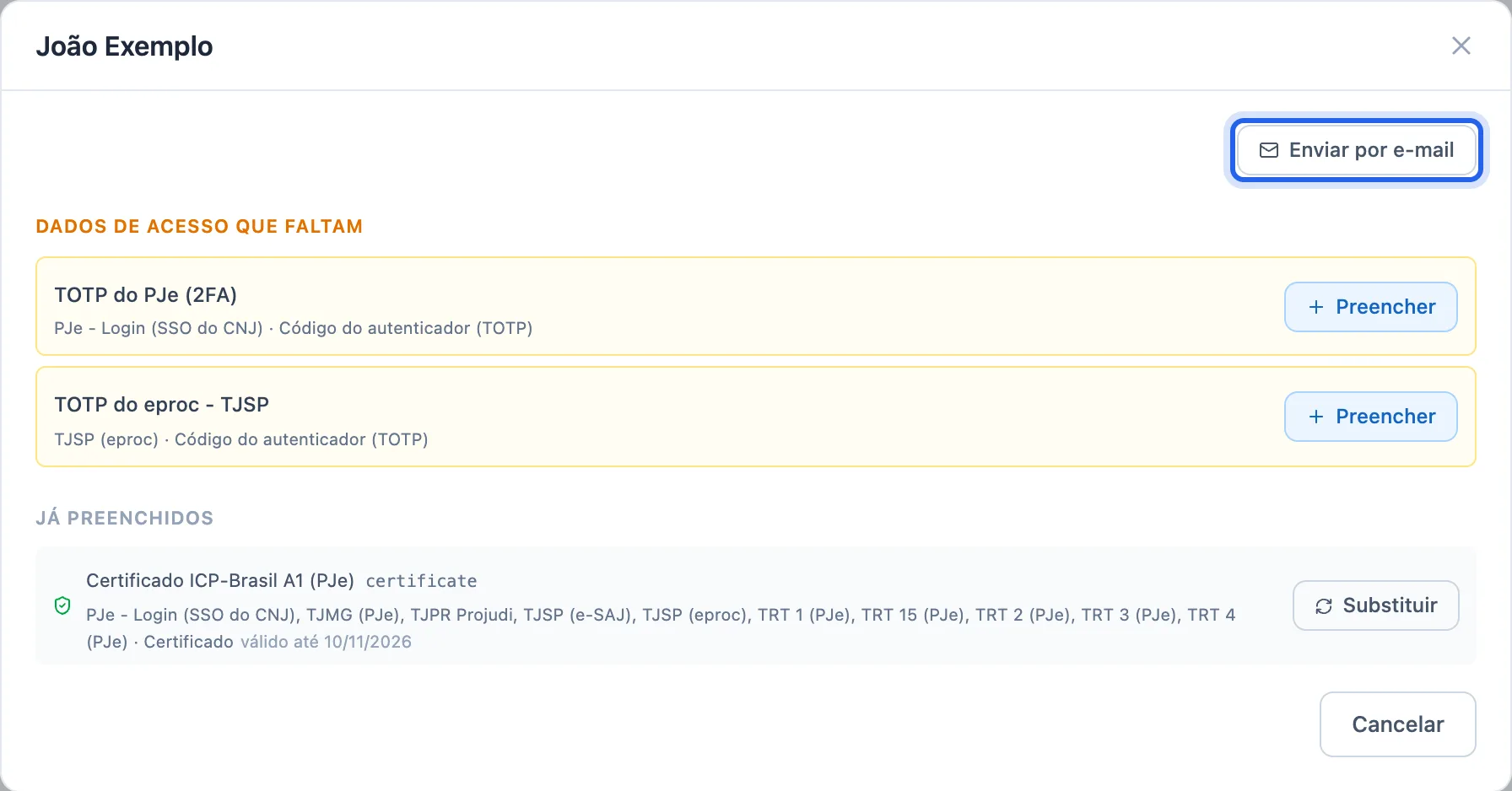
Se a janela do titular disser que nenhuma autorização exige dado dele, o botão de envio não aparece. A própria janela explica o que falta fazer.
Passo a passo
- No menu, abra Titulares.
- Clique no nome do titular para abrir a janela dele.
- Clique em Enviar por e-mail, no alto da janela.
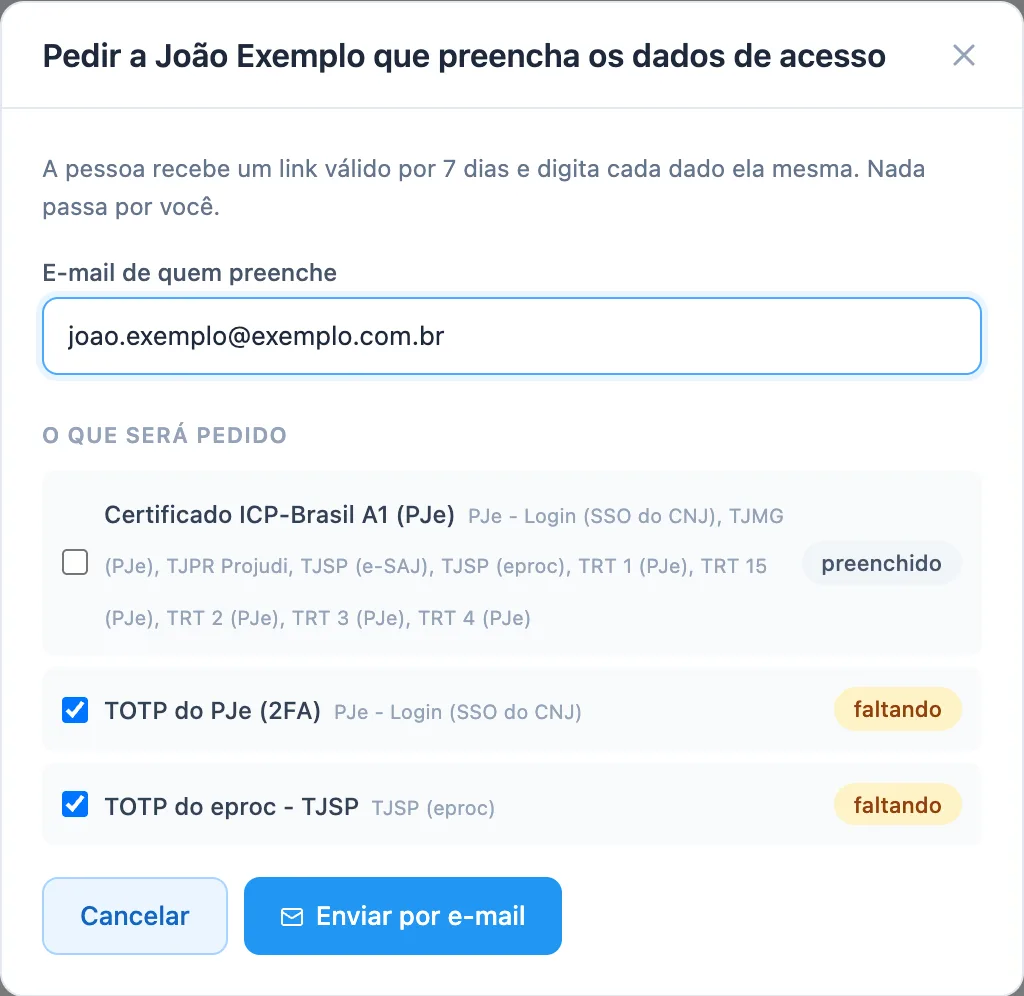
- Em E-mail de quem preenche, digite o e-mail de quem vai preencher. Em geral é o próprio titular, por exemplo
maria@exemplo.com.br. - Em O que será pedido, confira os itens marcados. Cada item mostra em quais sistemas é usado e um selo de estado:
- faltando e vencido já vêm marcados, porque são os que impedem o acesso hoje;
- preenchido vem desmarcado. Se você marcar, o valor novo que o titular enviar substitui o atual.
- Se aparecer o campo Tipo ao lado de um item, escolha o que o titular vai digitar (Senha ou TOTP (2FA), por exemplo). Ele só aparece quando o sistema não diz qual é o tipo do dado.
- Clique em Enviar por e-mail.
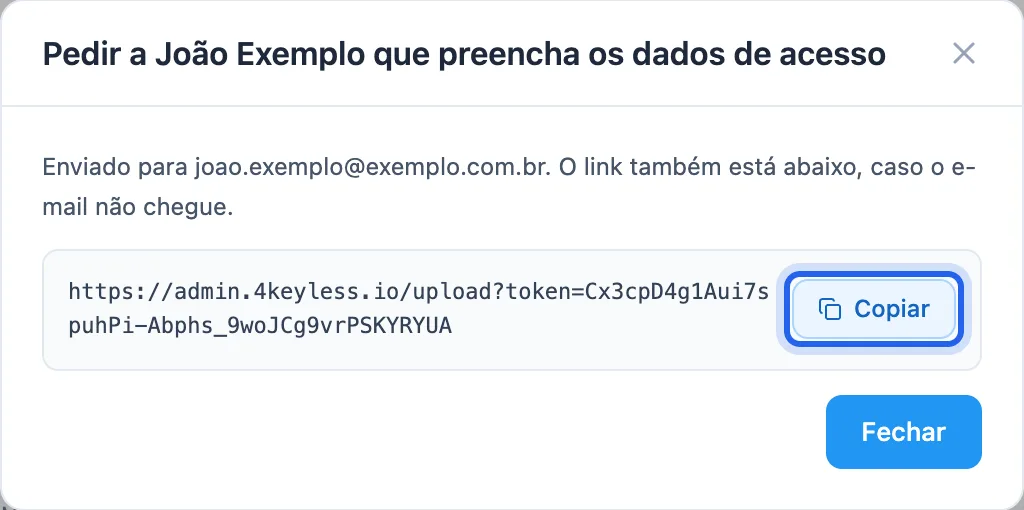
O 4Keyless envia o e-mail e mostra o link na tela. Se o e-mail não chegar, clique em Copiar e mande o link por outro canal de sua confiança.
O que o titular vê
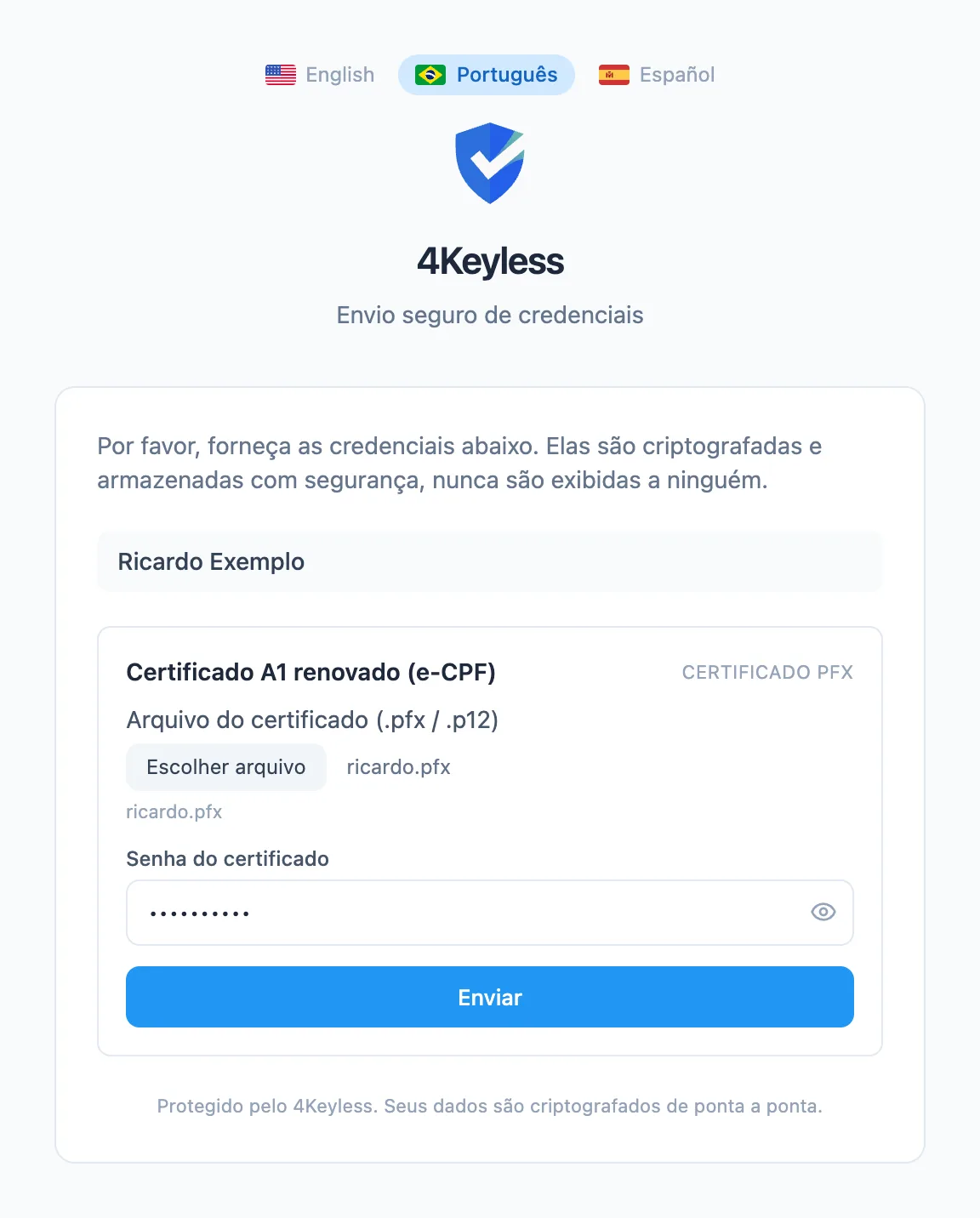
O titular abre o link no navegador, sem precisar de conta nem de senha no 4Keyless. A página Envio seguro de credenciais lista um quadro por item pedido:
- Certificado: ele escolhe o Arquivo do certificado (.pfx / .p12) e digita a Senha do certificado;
- Código 2FA: ele digita o Segredo TOTP, que o sistema mostra ao configurar a autenticação em dois fatores;
- Senha e outros dados: ele digita no campo Valor.
Em cada quadro, ele clica em Enviar. O quadro passa a mostrar Enviado, e quando todos estão prontos aparece a mensagem Todas as credenciais foram enviadas. Obrigado!. Ele pode enviar um item agora e o outro depois, enquanto o link valer.
Assim que o titular envia, o item sai de Dados de acesso que faltam na janela do titular e a equipe já pode usar.
Validade do link
- O link vale por 7 dias.
- Depois de usado por completo, ele deixa de abrir.
- Para cancelar um link antes do prazo, quem usa o painel completo abre Credenciais, clica em Link de upload e, na aba Links ativos, clica em Revogar.
Se algo der errado
- O titular vê "Este link de upload é inválido, expirou ou já foi concluído.". O link venceu, foi cancelado ou já foi todo preenchido. Gere um novo pelo botão Enviar por e-mail.
- O e-mail não chegou. Peça ao titular que olhe a caixa de spam, ou copie o link da tela de confirmação e envie por outro canal.
- O botão Enviar por e-mail não aparece. O titular ainda não está numa autorização com sistemas, ou seu papel não permite alterar dados (Visualizador e Financeiro só consultam).
- Um item não aparece na lista para marcar. Itens que dependem de autorizar o acesso na conta do próprio sistema não são enviados por este link. Fale com quem administra o painel completo.
Related articles
- Cadastrar um titular e o certificado deleEnvie o certificado A1 de uma pessoa ou empresa e complete a senha ou o código 2FA que os sistemas pedem.
- Liberar um acesso para a equipeCrie uma autorização que diz qual equipe entra em quais sistemas, em nome de quais titulares, e em que dias e horários.
- Códigos 2FA guardados no cofreGuarde a chave do código de verificação em duas etapas de um titular e libere o código para a equipe usar pela extensão.