
Agentes, grupos e chaves
Cadastre as pessoas e os agentes de IA que usam os acessos, organize-os em grupos e gerencie as chaves dos agentes de IA.
Open in the panelNo 4Keyless, agente é quem usa os acessos: uma pessoa da equipe ou um agente de IA. Ao fim deste artigo você vai saber cadastrar os dois, organizá-los em grupos e lidar com a chave de um agente de IA.
agente não é a mesma coisa que usuário do painel. Usuário do painel é quem administra o 4Keyless (veja Usuários do painel e papéis). Agente é quem entra nos sistemas pela extensão, pelo 4Keyless Desktop ou por uma integração.
Pessoa ou agente de IA
Na criação, você escolhe o Tipo:
| Tipo na tela | Quem é | Como entra |
|---|---|---|
| Human | Uma pessoa da equipe | Com o e-mail e um código de uso único enviado a cada login, na extensão ou no 4Keyless Desktop. Não existe senha |
| Bot | Um agente de IA, robô ou automação | Com uma chave exclusiva, gerada pelo 4Keyless e configurada pelo time técnico no programa |
O tipo não muda depois de criado.
Grupos de agentes
Todo agente pertence a um grupo. As políticas liberam acessos para grupos, não para agentes soltos: quando você coloca alguém num grupo, essa pessoa passa a ter os acessos do grupo.
Na visão simplificada do gestor, os grupos de agentes aparecem como Equipes, e as pessoas são convidadas por lá. Veja Montar equipes e convidar pessoas.
Criar um grupo
- No menu, em Configuração, abra Agentes.
- Clique na aba Grupos.
- Clique em Novo grupo, digite o Nome e clique em Criar.
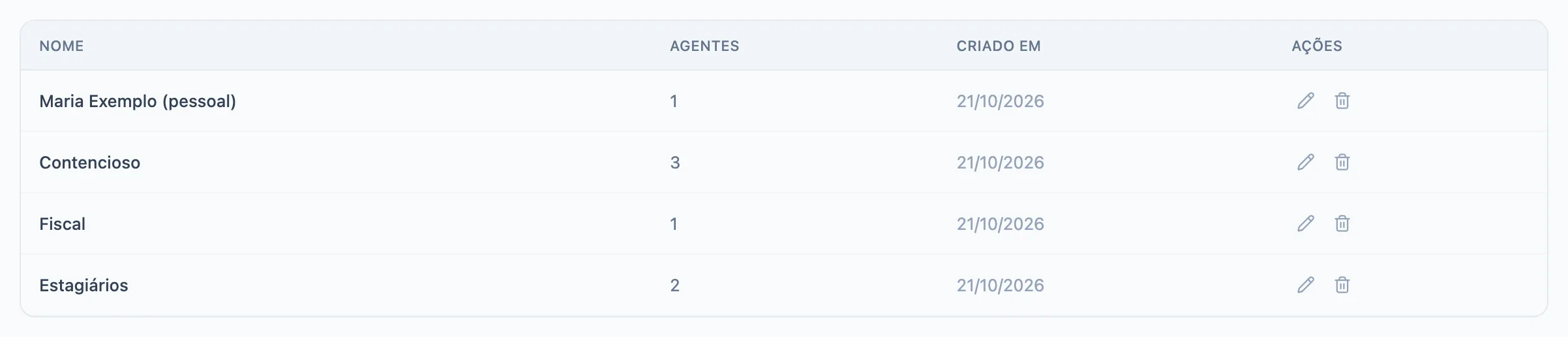
Quem é cadastrado sem grupo vai para o grupo Default. Ele é criado na primeira vez que isso acontece e aparece na lista com a etiqueta Default; enquanto ninguém for cadastrado sem grupo, ele não existe. Ao excluir um grupo, os agentes dele vão para o Default, se ele existir.
Cadastrar uma pessoa
- Na aba Agentes, clique em Novo agente.
- Em Tipo, escolha Human.
- Preencha o Nome e o Email da pessoa.
- Em Grupo, escolha o grupo.
- Clique em Criar.
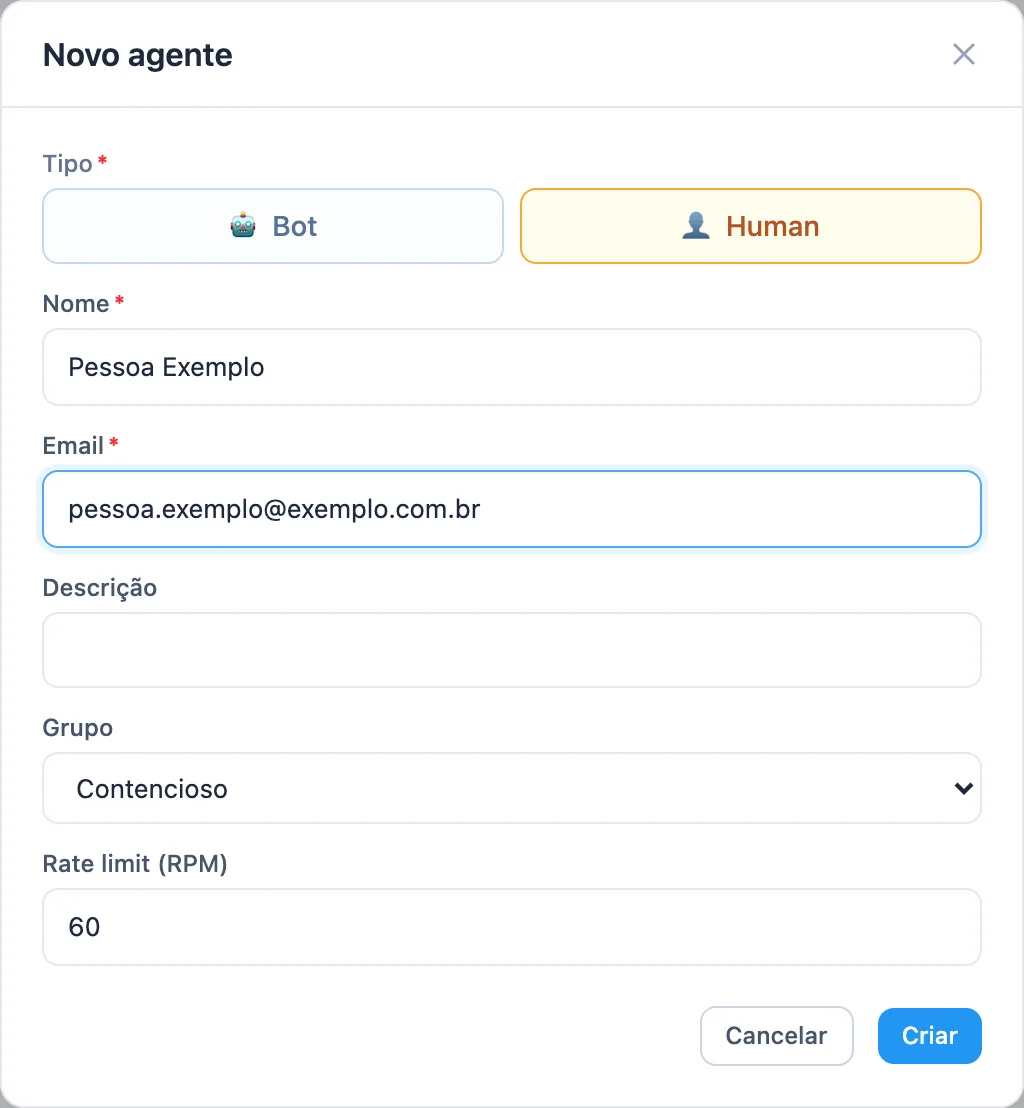
A pessoa recebe um e-mail com os passos de configuração. O painel confirma o envio na janela Email de acesso enviado. Se o e-mail não chegar, use o botão Reenviar email de acesso na linha da pessoa.
Cadastrar um agente de IA
- Clique em Novo agente e escolha Bot.
- Preencha o Nome, uma Descrição se quiser, e o Grupo.
- O campo Rate limit (RPM) limita quantos pedidos por minuto o agente pode fazer. O padrão é 60; o time técnico ajusta se precisar.
- Clique em Criar.
- A janela Chaves do agente mostra a API Key. Copie e entregue ao time técnico por um canal seguro.
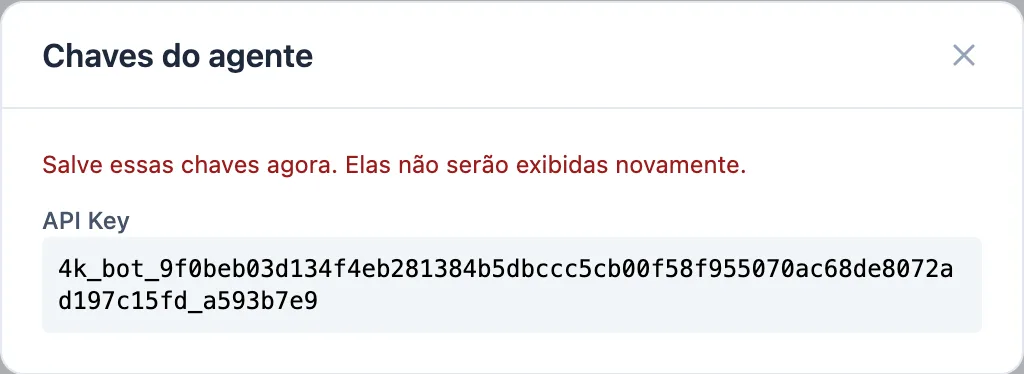
a chave aparece uma única vez. Se fechar a janela sem copiar, gere uma nova.
Como ligar o agente de IA ao 4Keyless está em Ligar um agente de IA ao 4Keyless.
Trocar a chave de um agente de IA
Troque a chave quando ela pode ter vazado ou quando alguém que a conhecia saiu da equipe.
- Na linha do agente, clique no botão Rotacionar chave (as setas em círculo).
- A janela Chaves do agente mostra a chave nova. Copie.
A chave antiga para de funcionar na hora. O programa que usava a chave antiga precisa receber a nova, senão deixa de entrar nos sistemas.
Se a linha mostrar Chave revogada, a chave daquele agente foi cancelada numa mudança de formato e ele não entra mais. O botão em vermelho, Gerar nova chave, resolve.
Editar e remover
- O lápis abre Editar agente, onde você muda nome, descrição, grupo e limite por minuto.
- A lixeira remove o agente depois de confirmar.
Quem pode fazer isso
Cadastrar, editar e remover agentes e grupos é para os papéis Operador, Gestor e Admin. Os papéis Visualizador e Financeiro veem a lista sem os botões. O número de agentes depende do plano; veja Plano, limites e cobrança.
Se algo der errado
- + Registrar primeiro agente aparece desabilitado na tela vazia. É preciso ter pelo menos um acesso antes do primeiro agente. Veja Acessos.
- Não foi possível enviar o email. Use "Reenviar email de acesso" para tentar novamente. Confira o e-mail digitado e tente de novo.
- O agente de IA parou de entrar depois de uma troca de chave. Atualize a chave no programa que ele usa.
Related articles
- Montar equipes e convidar pessoasCrie as equipes do escritório, convide uma pessoa ou a planilha inteira, e entenda o que cada pessoa recebe por e-mail.
- Políticas, quem pode usar qual acessoLigue grupos de agentes a acessos e titulares, e escolha se o uso é permitido, bloqueado ou depende de aprovação.
- Ligar um agente de IA ao 4KeylessCrie a chave do agente, confie no certificado do 4Keyless e mande as chamadas pelo proxy; a credencial é injetada no caminho, sem passar pelo agente.
- Entrar na extensão com o código enviado por e-mailUse o seu e-mail de trabalho e um código de uso único. Não existe senha para criar nem para guardar.
- Usuários do painel e papéisConvide colegas para administrar o 4Keyless com você e escolha o que cada um pode fazer no painel.