
Executar uma operação no seu navegador
Rode uma tarefa pronta de um sistema, como uma consulta, preenchendo um formulário curto na extensão.
Alguns sistemas têm operações: tarefas prontas que o 4Keyless executa por você, como consultar um processo ou baixar um documento. Pela extensão, você escolhe a operação, preenche os dados que ela pede e a execução acontece numa aba do seu próprio Chrome, em nome do titular escolhido. Você acompanha tudo na aba que abre.
Quem cadastra as operações de cada sistema é quem administra o 4Keyless na sua empresa.
Antes de começar
- Confira a faixa Entrar em nome de, no topo da extensão. A operação roda em nome desse titular. Para trocar, veja Escolher "Entrar em nome de" e "Local da conexão".
- Confira o rodapé da extensão. Ele deve mostrar Tudo pronto para entrar.
Passo a passo
- Clique no ícone do 4Keyless na barra do Chrome.
- Na lista, passe o mouse sobre um destino do sistema e clique no botão ⋯. Você também pode clicar com o botão direito sobre a linha.
- Clique em Operações.
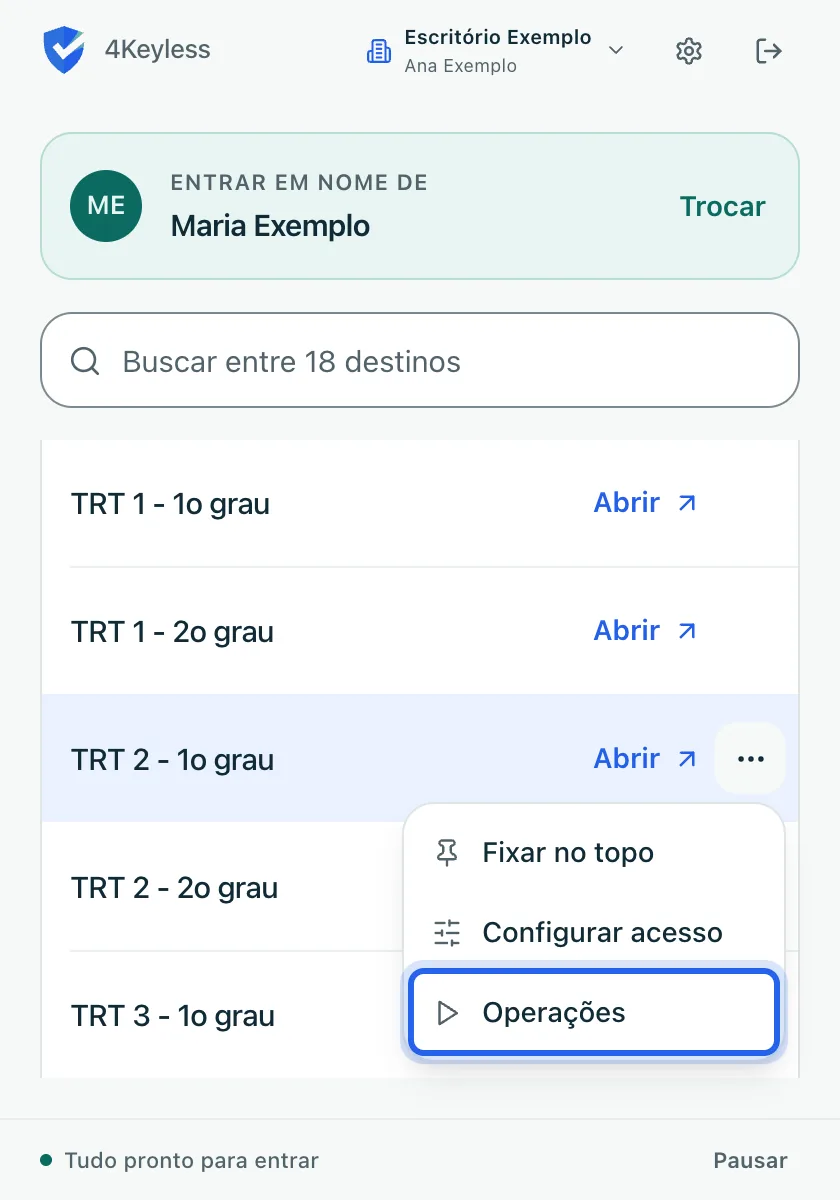
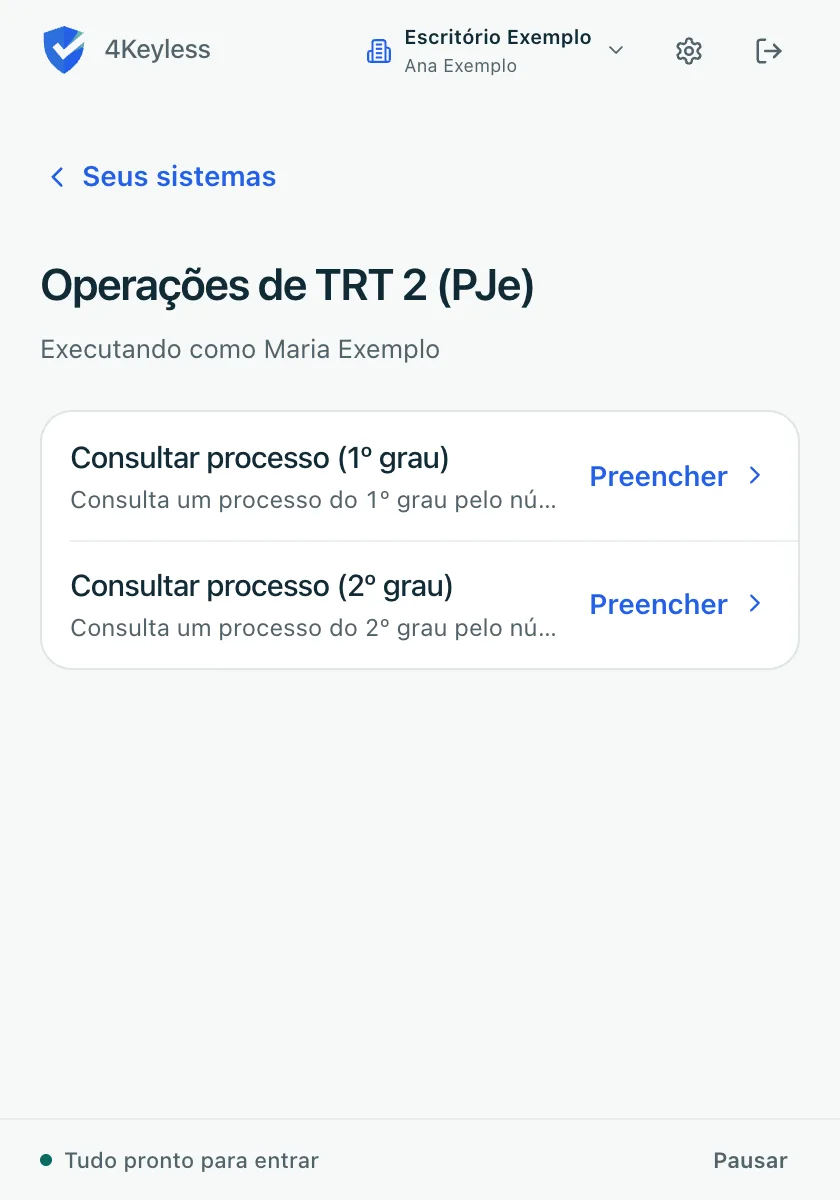
- A tela Operações de (seguido do nome do sistema) lista as operações disponíveis. Logo abaixo do título aparece Executando como e o nome do titular. Clique em Preencher na operação desejada.
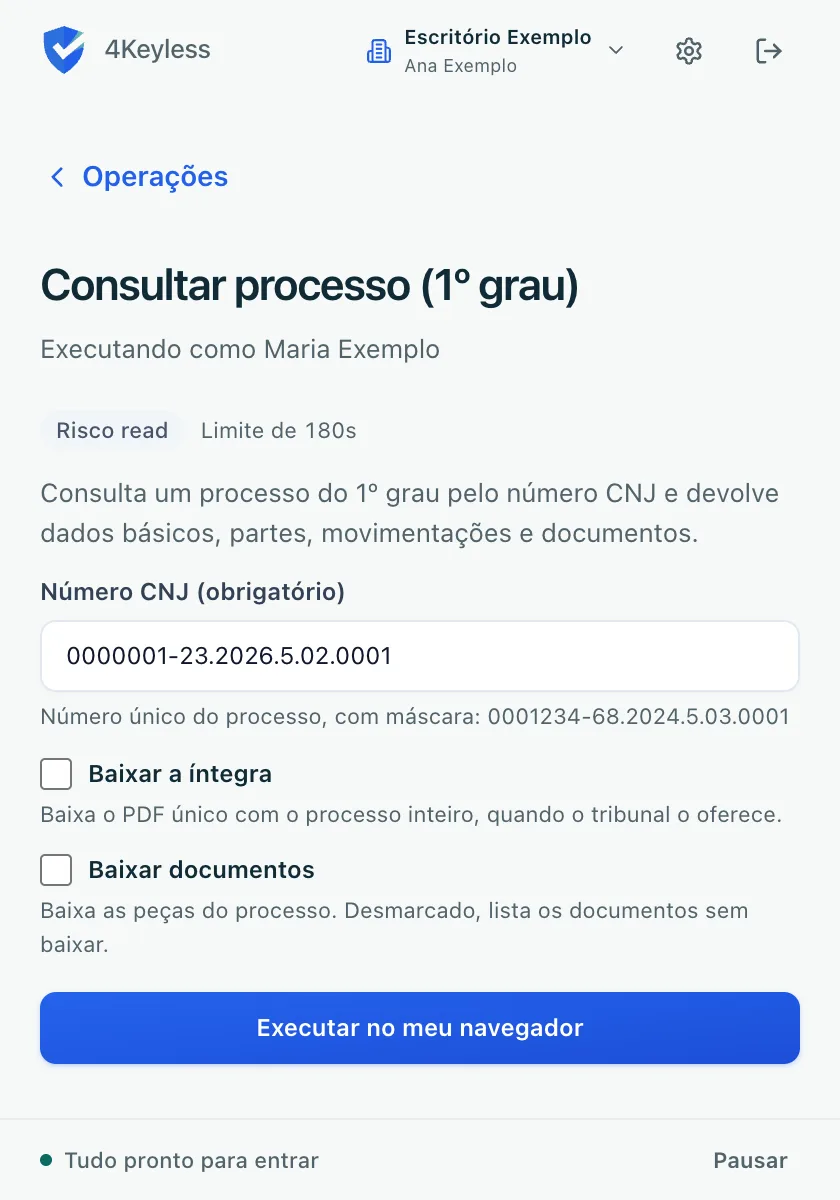
- A tela da operação mostra o nível de risco (Risco baixo, Risco médio ou Risco alto), o tempo máximo da execução (por exemplo, Limite de 120s) e uma descrição.
- Preencha os campos. Os campos marcados com (obrigatório) precisam ser preenchidos. Se a operação não pede nada, aparece Esta operação não pede nenhum dado.
- Clique em Executar no meu navegador.
A extensão abre uma aba nova, onde a operação acontece, e mostra Run iniciado, acompanhe na aba aberta.
Acompanhar o resultado
A extensão não acompanha a execução depois que a aba abre. Veja o andamento na própria aba. Para ver os passos, o resultado ou um erro depois, use a tela de execuções do painel: veja Acompanhar execuções e baixar resultados.
Como preencher cada tipo de campo
| O campo mostra | Como preencher |
|---|---|
| Uma lista com Selecione | Escolha uma das opções |
| Uma caixa de marcar | Marque para "sim", deixe vazia para "não" |
| Um campo de número | Use só números. Alguns campos não aceitam casas decimais |
| Uma caixa com Um valor por linha | Escreva cada valor numa linha |
| Pontinhos no lugar do texto | É um dado sigiloso, como uma senha. Ele não fica visível na tela |
| Campos de arquivo só estão disponíveis pela API. | Esse campo não pode ser preenchido pela extensão. Se for obrigatório, a operação não roda por aqui: fale com quem administra o 4Keyless |
Se algo der errado
Erros de preenchimento aparecem embaixo do campo: Campo obrigatório, Informe um número ou Informe um número inteiro. Corrija e clique de novo em Executar no meu navegador.
| Mensagem | O que fazer |
|---|---|
| Nenhuma operação neste acesso | Esse sistema não tem operações cadastradas. Fale com quem administra o 4Keyless se precisar de uma |
| Escolha a identidade antes de executar: este acesso tem mais de um titular liberado. | Escolha um titular em Entrar em nome de e tente de novo |
| O titular escolhido não está liberado neste acesso. | Troque o titular em Entrar em nome de ou peça a liberação |
| Este acesso não está liberado para você. Fale com quem administra a conta. | A liberação não permite essa operação para você. Peça a quem administra o 4Keyless |
| Confira os dados informados: a operação recusou a entrada. | Algum dado está em formato que a operação não aceita. Revise os campos |
| Já existe uma execução desta operação em andamento. | Espere a execução anterior terminar |
| O limite de operações simultâneas da conta foi atingido. Tente em instantes. | Muitas operações estão rodando na empresa ao mesmo tempo. Tente de novo em alguns minutos |
| A extensão não está conectada. Ative a proteção e tente de novo. | Clique em Ativar acessos no topo da extensão, ou saia e entre de novo |
| Esta operação não existe mais neste acesso. | A operação foi removida. Volte e escolha outra |
| O serviço de operações está fora do ar. Tente em instantes. ou O serviço de operações falhou. Tente em instantes. | Tente de novo em alguns minutos |
| A operação começou, mas a aba não pôde ser aberta. | Confira a execução no painel, em Execuções |
Se o botão Executar no meu navegador estiver desligado e aparecer embaixo dele Disponível após ativar, Preparando seu acesso ou Disponível após reconectar, resolva primeiro o aviso do topo da extensão. Veja Mensagens da extensão e o que fazer.
Quando a mensagem traz um código entre parênteses no fim, anote o código e envie para o suporte: ele ajuda a encontrar o problema.
Related articles
- Abrir um sistema e fixar os mais usadosEncontre o tribunal, portal ou sistema na lista da extensão, abra com um clique e deixe os favoritos no topo.
- Escolher "Entrar em nome de" e "Local da conexão"Defina em nome de qual titular você entra nos sistemas e, quando precisar, por qual local a conexão sai.
- Abrir uma execução enviada pela IAQuando um assistente de IA envia um link de execução, confirme o pedido na extensão e acompanhe a tarefa no seu navegador.
- Acompanhar execuções e baixar resultadosVeja as tarefas automáticas que o 4Keyless executou nos sistemas, o andamento de cada uma, aprove as que pedem confirmação e baixe os documentos gerados.