
Abrir um sistema e fixar os mais usados
Encontre o tribunal, portal ou sistema na lista da extensão, abra com um clique e deixe os favoritos no topo.
A tela principal da extensão é a lista dos sistemas que a sua empresa liberou para você. Cada linha é um destino: um tribunal, um portal de governo, um sistema da empresa. Ao clicar, o destino abre numa aba nova do Chrome já com a proteção do 4Keyless, e você entra sem precisar saber a senha ou ter o certificado na máquina.
Abrir um destino
- Clique no ícone do 4Keyless na barra do Chrome.
- Confira a faixa Entrar em nome de, no topo. Ela mostra em nome de quem você vai entrar. Para trocar, veja Escolher "Entrar em nome de" e "Local da conexão".
- Confira o rodapé. Ele deve mostrar Tudo pronto para entrar.
- Na lista, clique no destino ou no botão Abrir da linha.
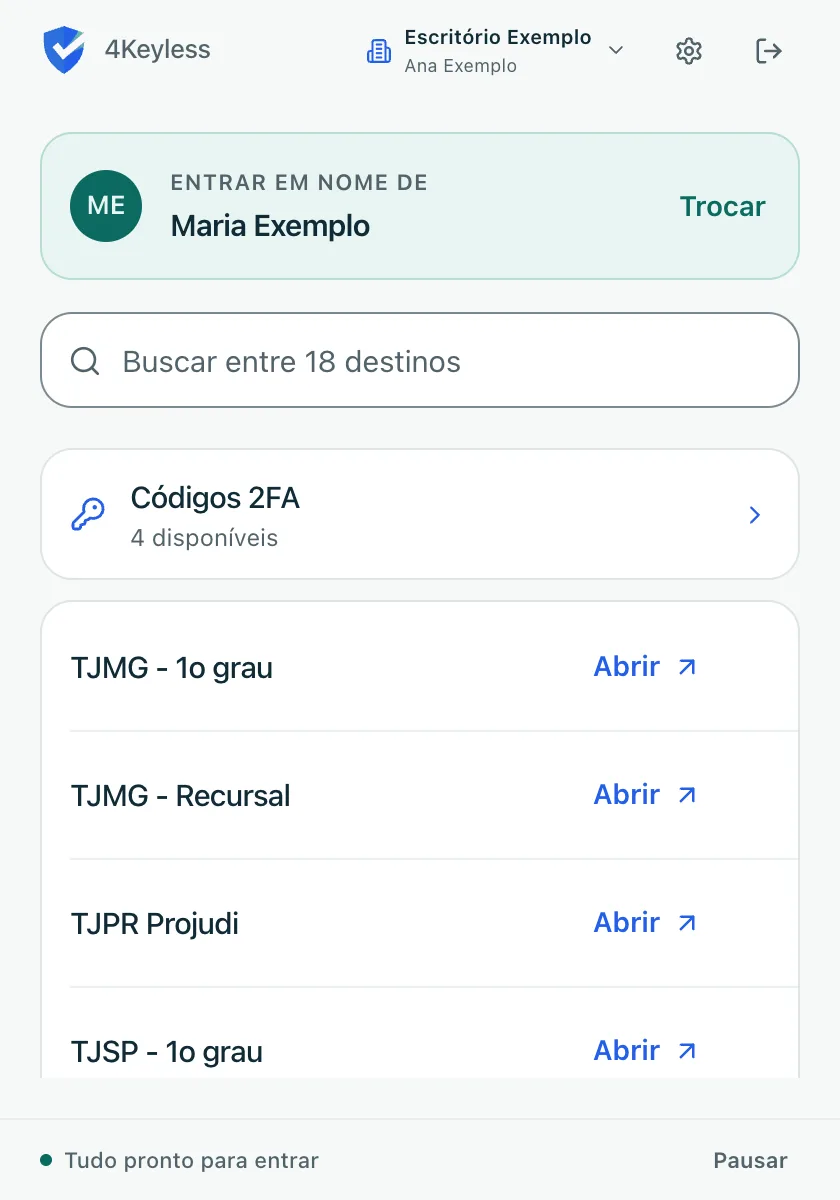
A aba nova abre no endereço do destino e a extensão se fecha sozinha. Se a preparação demorar um pouco, a linha mostra Abrindo… até a aba abrir.
passe o mouse sobre uma linha para ver o endereço completo do destino.
Buscar um destino
Quando a lista tem mais de 12 destinos, aparece uma busca no topo, com o texto Buscar entre N destinos (N é a quantidade de destinos da lista).
- Clique na busca.
- Digite parte do nome do destino, do endereço ou do nome do sistema. Por exemplo:
trt2,receitaoupje.
A lista é filtrada enquanto você digita. Se nada for encontrado, a extensão mostra Nenhum destino encontrado: confira a escrita ou apague a busca.
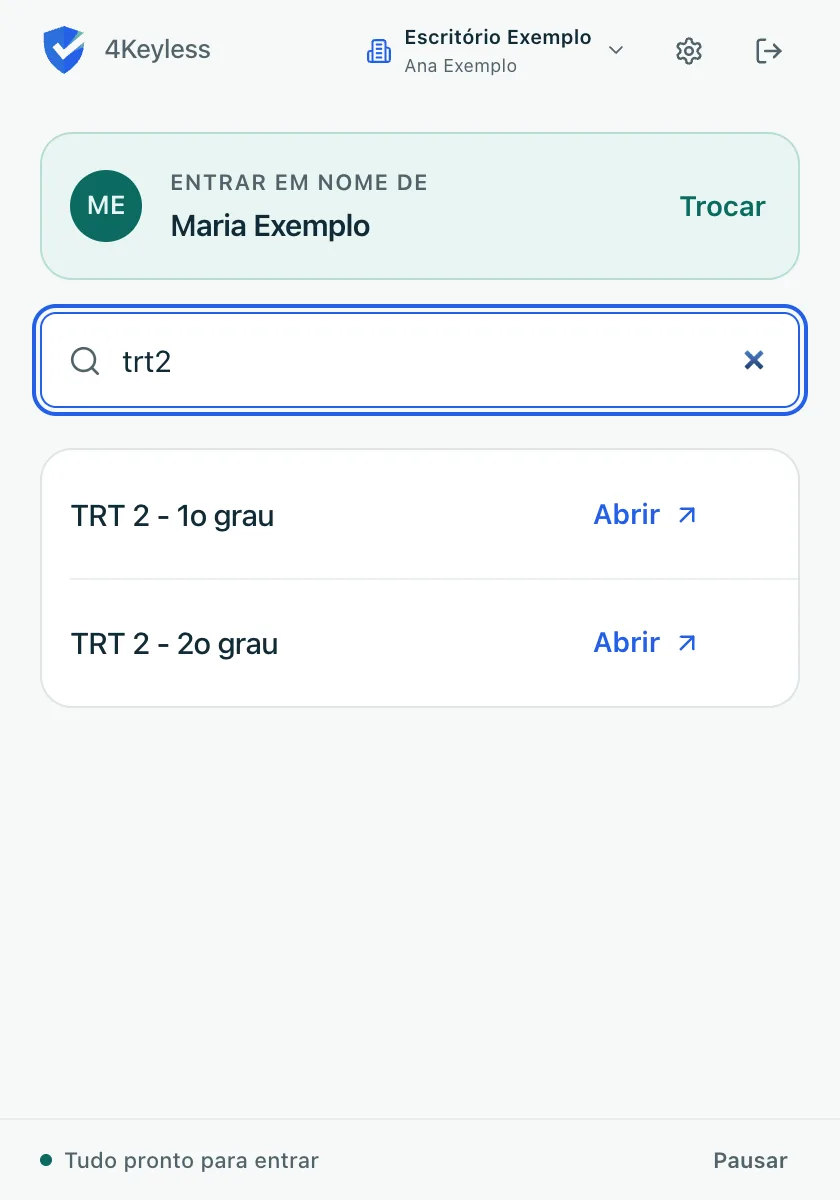
Listas muito grandes mostram 50 destinos de cada vez. Role até o fim e clique em Mostrar mais para ver os próximos. A busca sempre procura na lista inteira.
Fixar um destino no topo
Os destinos que você mais usa podem ficar sempre no começo da lista.
- Passe o mouse sobre a linha do destino. Aparece um botão com três pontinhos (⋯) no canto direito. Você também pode clicar com o botão direito do mouse sobre a linha.
- No menu, clique em Fixar no topo.
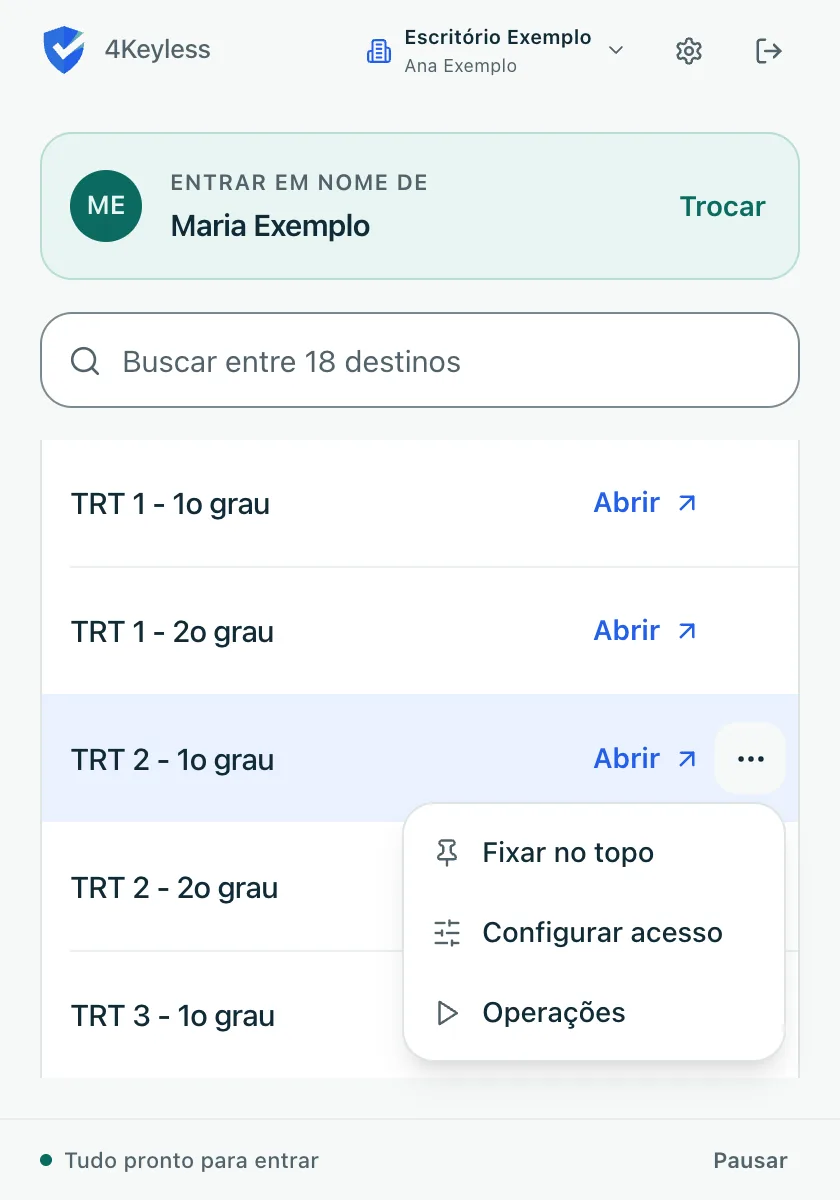
O destino passa para um bloco separado no topo da lista, com um alfinete ao lado do nome. O último que você fixou aparece primeiro.
Para tirar do topo, abra o mesmo menu e clique em Desafixar.
os destinos fixados ficam guardados neste navegador. Em outro computador, ou em outro perfil do Chrome, você precisa fixar de novo.
Outras opções do menu da linha
O menu ⋯ de cada destino tem mais duas opções:
- Configurar acesso: mostra os destinos que fazem parte do mesmo sistema e permite trocar o Local da conexão. Veja Escolher "Entrar em nome de" e "Local da conexão".
- Operações: lista tarefas prontas que você pode executar naquele sistema. Veja Executar uma operação no seu navegador.
Por que um sistema não aparece na lista
A lista mostra só os destinos que valem para o titular escolhido em Entrar em nome de. Se um sistema foi liberado para outro titular, ele aparece quando você troca a identidade.
Se a lista está vazia, a extensão mostra Nenhum sistema para esta identidade com o botão Trocar identidade. Experimente outra identidade. Se nenhuma tiver o sistema que você procura, peça a liberação a quem administra o 4Keyless na sua empresa.
Sistemas usados só por programas, sem tela para navegar, não aparecem na extensão.
Se algo der errado
- A linha mostra Não foi possível preparar o acesso e o botão Tentar de novo. A extensão não conseguiu preparar a entrada e não abriu a aba, para não entrar com a identidade errada. Clique em Tentar de novo. Se repetir, feche e abra a extensão.
- As linhas mostram Disponível após ativar. Você pausou os acessos. Clique em Ativar acessos no topo da extensão.
- As linhas mostram Preparando seu acesso. A extensão está ligando a proteção. Aguarde alguns segundos.
- As linhas mostram Disponível após reconectar. Clique em Reconectar no aviso vermelho do topo.
- A aba abre, mas a página não carrega ou mostra aviso de segurança. Veja Mensagens da extensão e o que fazer.
Related articles
- Entrar na extensão com o código enviado por e-mailUse o seu e-mail de trabalho e um código de uso único. Não existe senha para criar nem para guardar.
- Escolher "Entrar em nome de" e "Local da conexão"Defina em nome de qual titular você entra nos sistemas e, quando precisar, por qual local a conexão sai.
- Executar uma operação no seu navegadorRode uma tarefa pronta de um sistema, como uma consulta, preenchendo um formulário curto na extensão.
- Mensagens da extensão e o que fazerO que significa cada aviso da extensão do 4Keyless, como "Sua conexão precisa ser renovada", e como resolver.