
Entrar na extensão com o código enviado por e-mail
Use o seu e-mail de trabalho e um código de uso único. Não existe senha para criar nem para guardar.
A extensão do 4Keyless não tem senha. Para entrar, você informa o seu e-mail de trabalho e digita um código que chega na sua caixa de entrada. Em menos de um minuto você vê a lista de sistemas que a sua empresa liberou para você.
Antes de começar, a extensão precisa estar instalada no Chrome. Se ainda não está, siga Instalar a extensão no Chrome.
Passo a passo
- Clique no ícone do 4Keyless na barra do Chrome. Se ele não aparecer, clique no ícone de quebra-cabeça (Extensões) e fixe o 4Keyless na barra.
- Na tela Entrar com seu email de trabalho, digite o e-mail que a sua empresa cadastrou para você, por exemplo
maria@exemplo.com.br. - Clique em Enviar código.
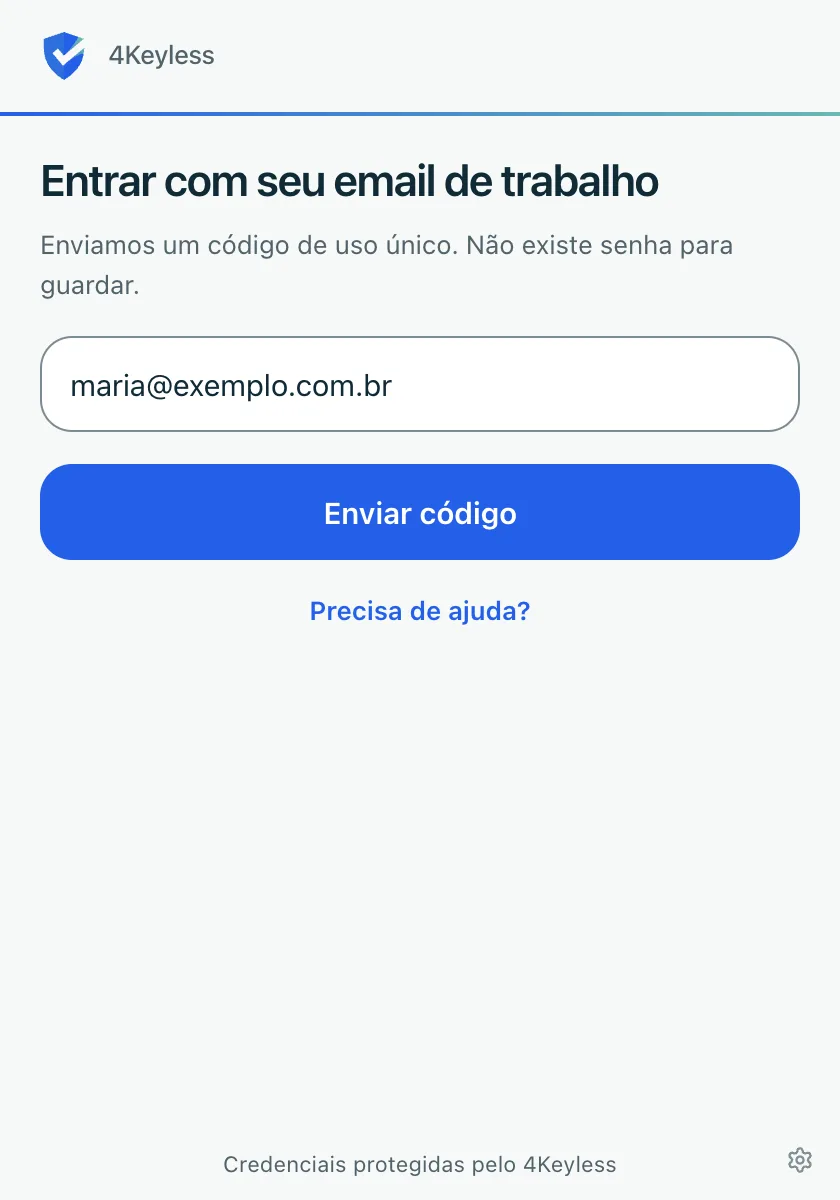
- Abra o seu e-mail. Procure a mensagem Seu código de acesso 4Keyless. O código tem 8 letras e números, no formato
XXXX-XXXX. - Volte para a extensão. A tela agora é Digite o código enviado e mostra para qual e-mail o código foi enviado.
- Digite o código ou cole o código inteiro de uma vez. Pode colar com ou sem o hífen, em letras maiúsculas ou minúsculas.
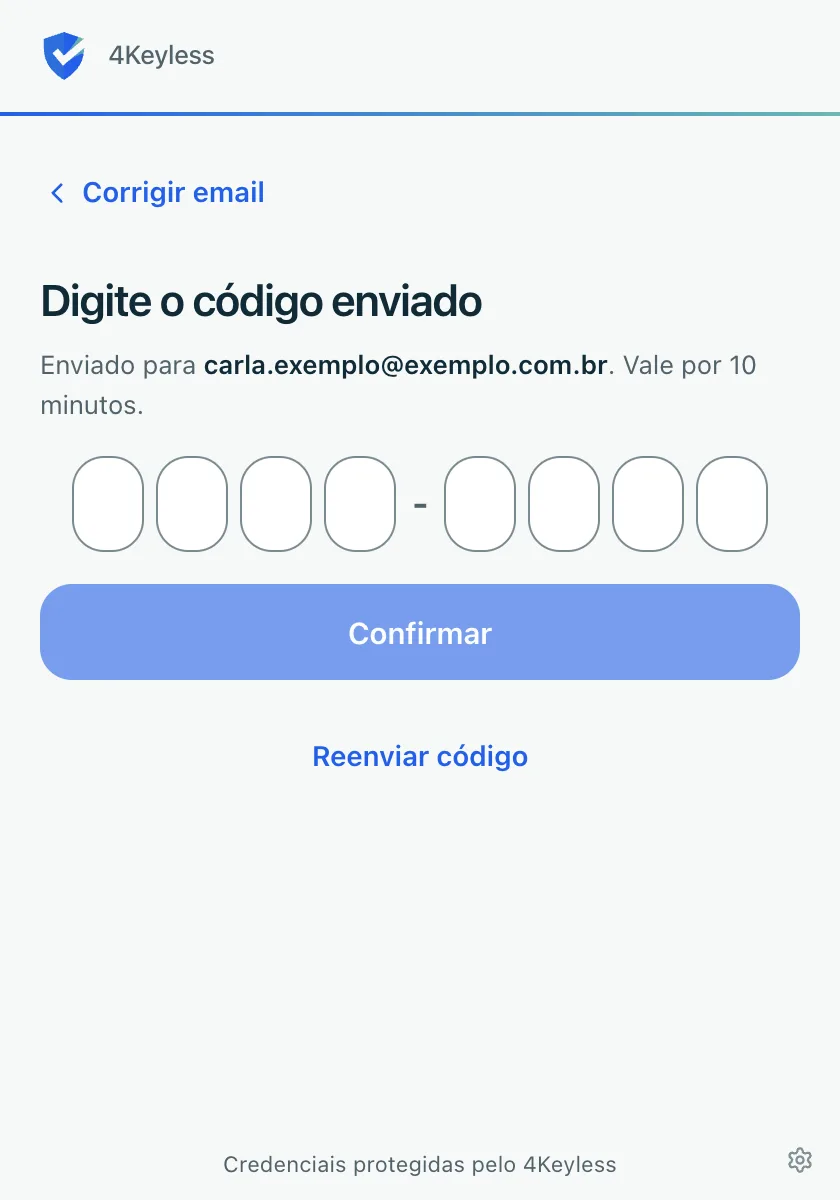
- Quando a última casa é preenchida, a extensão confere o código sozinha. Se preferir, clique em Confirmar.
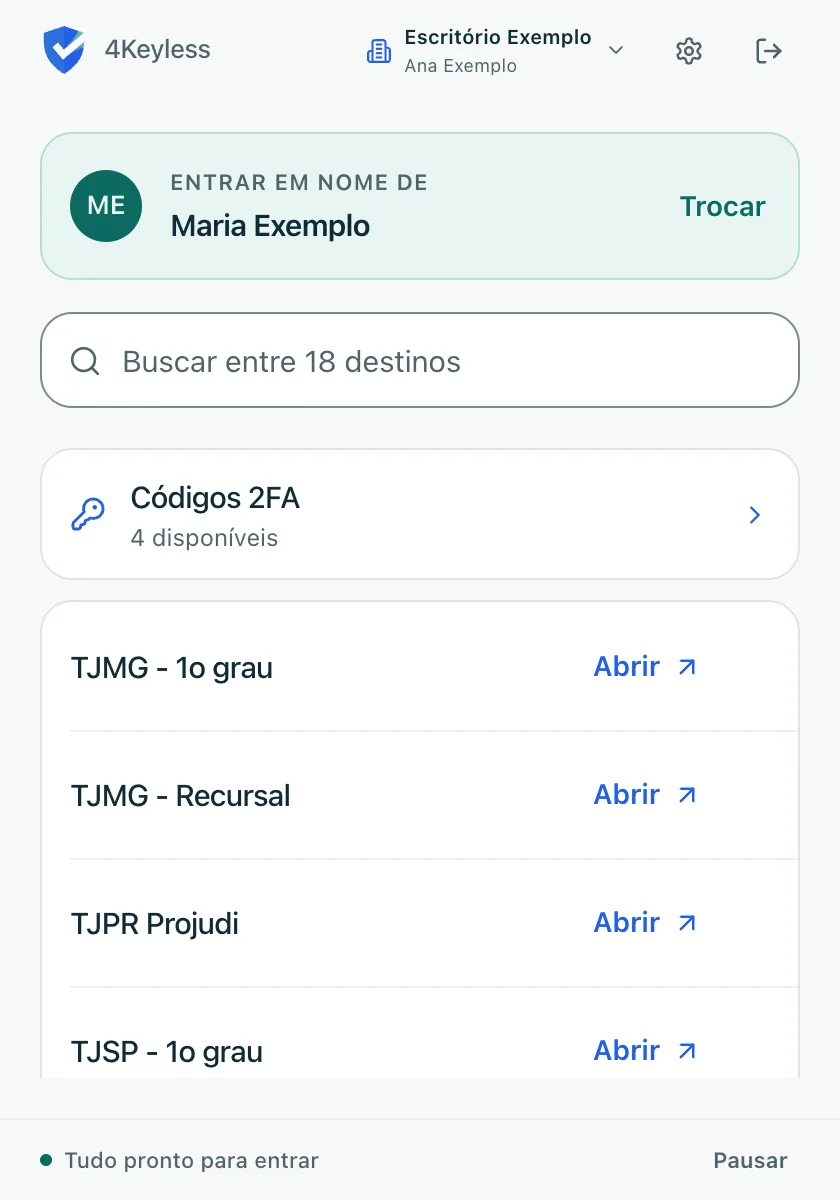
Pronto. Se o seu e-mail pertence a uma empresa só, você já entra na tela principal, com a lista dos seus sistemas. Se ele pertence a mais de uma, a extensão pergunta Em qual empresa você quer entrar?: veja Trabalhar com mais de uma empresa.
Se você pode entrar em nome de mais de um titular, a extensão mostra em seguida a tela Em nome de quem você quer entrar?. Veja Escolher "Entrar em nome de" e "Local da conexão".
O que saber sobre o código
- O código vale por 10 minutos e só pode ser usado uma vez.
- Se fechar a extensão no meio do caminho, tudo bem: ao abrir de novo, ela volta para a tela do código.
- O e-mail fica lembrado. Na próxima vez, ele já aparece preenchido.
- Você continua conectado por alguns dias. Quando a sessão vence, a extensão volta para a tela de login e você pede um código novo.
Pedir outro código
Na tela Digite o código enviado, o link Reenviar código fica disponível depois de 60 segundos. Enquanto isso, ele mostra a contagem, por exemplo Reenviar em 42s. Ao reenviar, o código anterior deixa de valer: use sempre o mais recente.
Digitou o e-mail errado? Clique em Corrigir email para voltar à primeira tela.
Sair da extensão
Na tela principal, clique no ícone de saída (Sair), no canto superior direito. A extensão desliga a proteção do 4Keyless no navegador e volta para a tela de login. Para entrar de novo, você pede um novo código.
Se algo der errado
| Mensagem | O que fazer |
|---|---|
| Código inválido ou expirado. Peça um novo código. | Confira se digitou o código do e-mail mais recente. Se passaram mais de 10 minutos, clique em Reenviar código. |
| Muitas tentativas. Aguarde um minuto e tente de novo. | Espere um minuto antes de digitar de novo ou de pedir outro código. |
| Este acesso está desativado. Fale com o administrador. | A sua empresa desativou o seu acesso. Fale com quem administra o 4Keyless na empresa. |
| Login temporariamente indisponível. Tente em instantes. | O serviço está passando por instabilidade. Tente de novo em alguns minutos. |
O e-mail com o código não chegou. Olhe a caixa de spam e a pasta de promoções. Confira se o e-mail digitado é o mesmo que a sua empresa cadastrou. A extensão mostra a tela do código mesmo quando o e-mail não está cadastrado, para proteger a sua conta: se o código nunca chega, peça a quem administra o 4Keyless na empresa para conferir o seu cadastro.
Outras mensagens estão em Mensagens da extensão e o que fazer.
Related articles
- Instalar a extensão no ChromeInstale a extensão 4Keyless Agent pela Chrome Web Store e entre com o código enviado ao seu e-mail.
- Trabalhar com mais de uma empresa na extensãoSe o seu e-mail está cadastrado em mais de uma empresa, escolha em qual entrar e troque depois sem pedir outro código.
- Escolher "Entrar em nome de" e "Local da conexão"Defina em nome de qual titular você entra nos sistemas e, quando precisar, por qual local a conexão sai.
- Mensagens da extensão e o que fazerO que significa cada aviso da extensão do 4Keyless, como "Sua conexão precisa ser renovada", e como resolver.