
Painel do gestor ou painel completo: qual usar
O painel tem duas visões. Entenda o que cada uma mostra, quem vê qual e como alternar entre elas.
Open in the panelO painel do 4Keyless tem duas formas de navegar: a visão do gestor, simples, com as tarefas do dia a dia, e a visão completa, com todas as telas de configuração. As duas mexem nos mesmos dados. O que muda é o menu e o jeito de mostrar as coisas.
Qual visão você vê
Depende do seu papel na conta (veja Usuários e papéis):
| Papel | Visão | Pode alternar? |
|---|---|---|
| Gestor | sempre a visão do gestor | não |
| Admin | a completa, até escolher a simplificada | sim |
| Operador, Financeiro e Visualizador | sempre a visão completa | não |
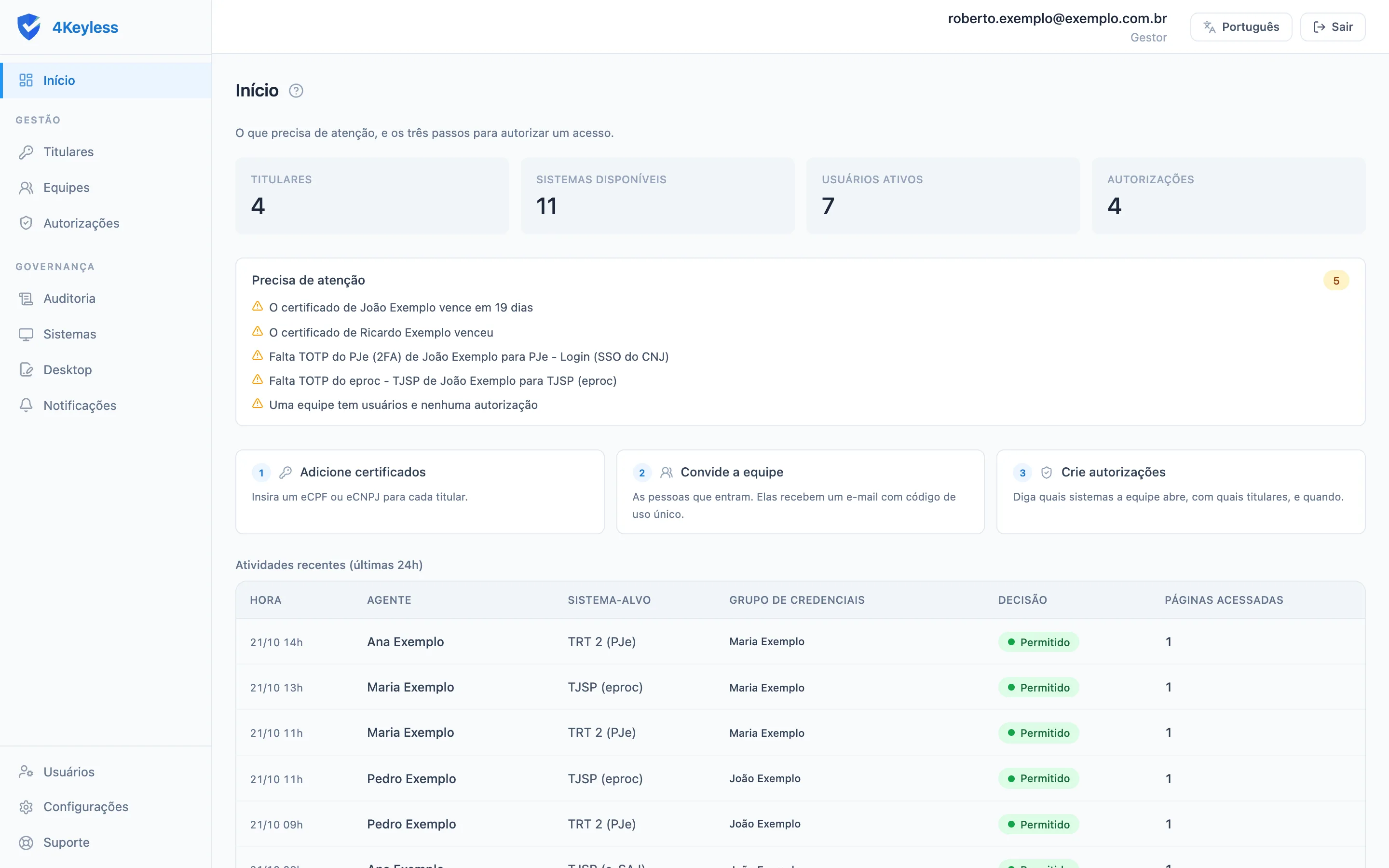
A visão do gestor
Feita para quem administra quem entra onde, sem precisar entender detalhes técnicos. O menu tem:
- Início: o que precisa de atenção (certificado vencendo, titular sem certificado, equipe sem autorização), os três passos para liberar um acesso e as atividades recentes.
- Gestão
- Titulares: as pessoas e empresas donas dos certificados e senhas. Veja Cadastrar um titular.
- Equipes: as pessoas que entram nos sistemas. Veja Equipes e convites.
- Autorizações: quem entra onde, com qual titular e quando. Veja Liberar um acesso.
- Governança
- Auditoria: o registro de quem acessou o quê. Veja Registro de acessos.
- Sistemas: os sistemas disponíveis para a equipe. Veja Escolher os sistemas.
- Desktop: quem pode assinar documentos no próprio computador. Veja Acesso direto pelo Desktop.
- Notificações: pedidos de aprovação e avisos. Veja Notificações e aprovações.
A visão completa
Mostra todas as telas, inclusive as de configuração avançada. O menu tem:
- Dashboard: resumo da conta e progresso da configuração.
- Configuração: Credenciais, Acessos e Agentes.
- Governança: Políticas, MCP Gateway, Acesso direto, Logs e Execuções.
- Operações: Marketplace, Proxies e Notificações.
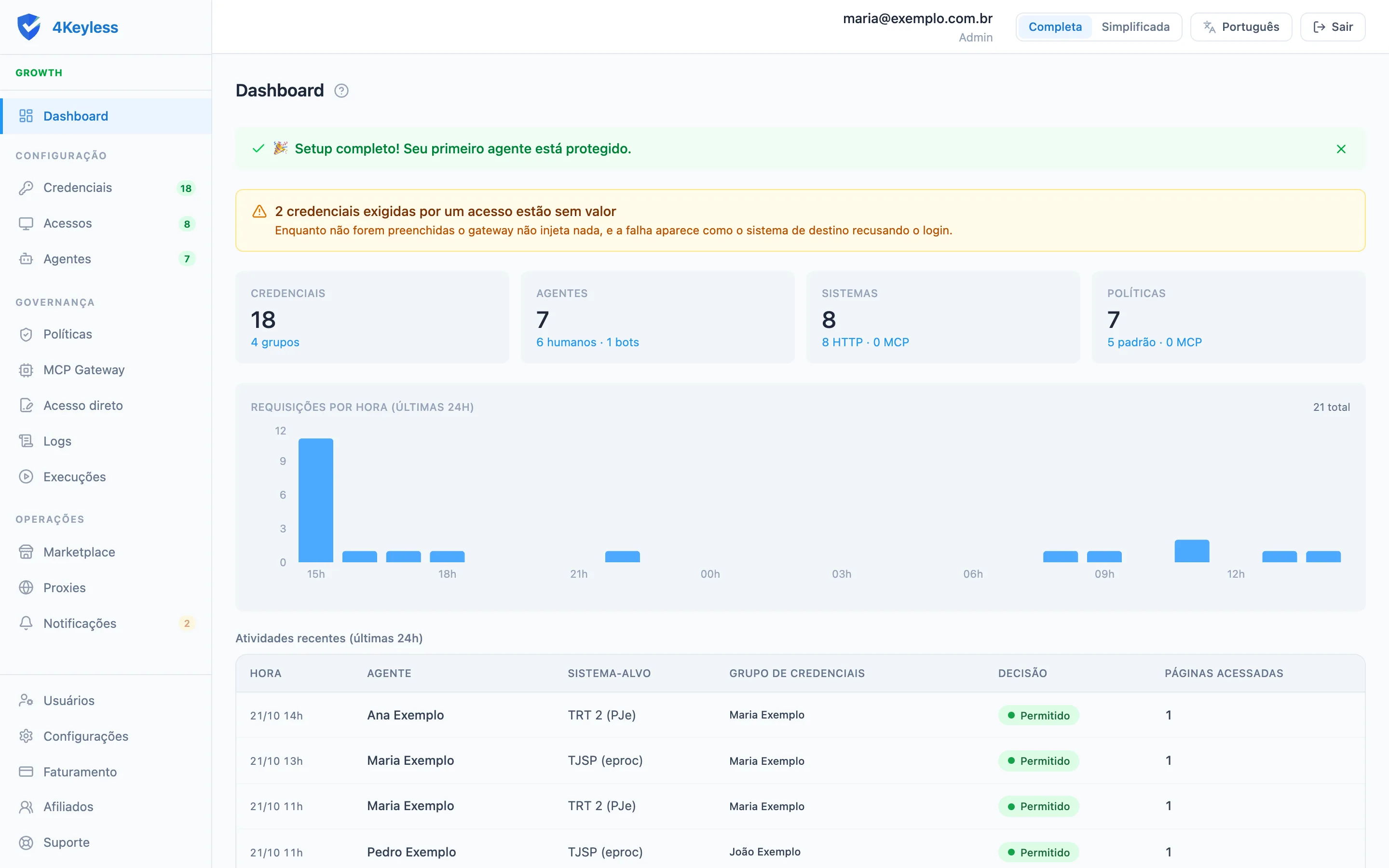
Na visão completa, os mesmos conceitos aparecem com outros nomes, mais próximos da configuração:
| Visão do gestor | Visão completa |
|---|---|
| Titulares | Credenciais |
| Equipes | Agentes |
| Autorizações | Políticas |
| Sistemas | Acessos |
| Desktop | Acesso direto |
| Auditoria | Logs |
O que aparece nas duas visões
No rodapé do menu ficam, conforme o papel:
- Usuários: para Admin e Gestor.
- Configurações e Suporte: para todos.
- Faturamento: para Admin e Financeiro. O gestor não vê.
- Afiliados: só na visão completa.
- Parceria: só para o administrador de uma conta parceira.
Alternar entre as visões (só administrador)
- No topo da tela, à direita, ache o seletor Visão.
- Clique em Simplificada para ir à visão do gestor, ou em Completa para voltar à completa.

Ao trocar, o painel leva você para a tela inicial da visão escolhida. A escolha fica guardada neste navegador, para o seu usuário. Em outro computador, o painel abre na visão completa até você escolher de novo.
Trocar de visão não muda as suas permissões. Um administrador na visão simplificada continua podendo fazer tudo, inclusive abrir as telas da visão completa pelo endereço.
Qual usar
- Use a visão do gestor se o seu trabalho é cadastrar titulares, montar equipes, liberar acessos e acompanhar quem entrou. É o caso da maioria dos escritórios e contabilidades.
- Use a visão completa se você precisa criar um acesso que não está no catálogo, ajustar regras detalhadas, ligar um agente de IA ou configurar o local da conexão.
Se algo der errado
- Não vejo o seletor de visão: ele só aparece para o papel Admin. O gestor sempre usa a visão do gestor; os demais papéis, a completa.
- Abri um link e caí em outra tela: algumas telas não abrem para o gestor (MCP Gateway, Proxies, Afiliados, Faturamento e Parceria). O painel volta para a tela inicial.
Related articles
- Usuários do painel e papéisConvide colegas para administrar o 4Keyless com você e escolha o que cada um pode fazer no painel.
- Cadastrar um titular e o certificado deleEnvie o certificado A1 de uma pessoa ou empresa e complete a senha ou o código 2FA que os sistemas pedem.
- Montar equipes e convidar pessoasCrie as equipes do escritório, convide uma pessoa ou a planilha inteira, e entenda o que cada pessoa recebe por e-mail.
- Liberar um acesso para a equipeCrie uma autorização que diz qual equipe entra em quais sistemas, em nome de quais titulares, e em que dias e horários.
- Acessos, o que são e quando criar um à mãoEntenda o que é um Acesso, a diferença entre um acesso do catálogo e um criado à mão, e o que fica em cada aba da página do acesso.