
Ver quem acessou o quê (registro de acessos)
Consulte cada uso dos acessos, filtre por pessoa, sistema, titular e período, e baixe o resultado em planilha.
Open in the panelCada vez que alguém da equipe ou um agente de IA usa um acesso, o 4Keyless registra quem foi, em qual sistema, em nome de qual titular, o que foi pedido e se o uso foi permitido. Ao fim deste artigo você vai saber encontrar um uso específico, entender cada coluna e baixar o registro em planilha.
Os registros não podem ser alterados: cada linha leva uma assinatura que o painel confere.
Abrir o registro
- Na visão simplificada do gestor, abra Auditoria no menu.
- Na visão completa, em Governança, abra Logs.
A tela se chama Logs de acesso e tem duas abas.
Aba Resumo: a visão rápida
A aba Resumo agrupa o uso em uma linha por hora, pessoa, acesso, titular e decisão. É a melhor forma de responder "quem usou o quê hoje".
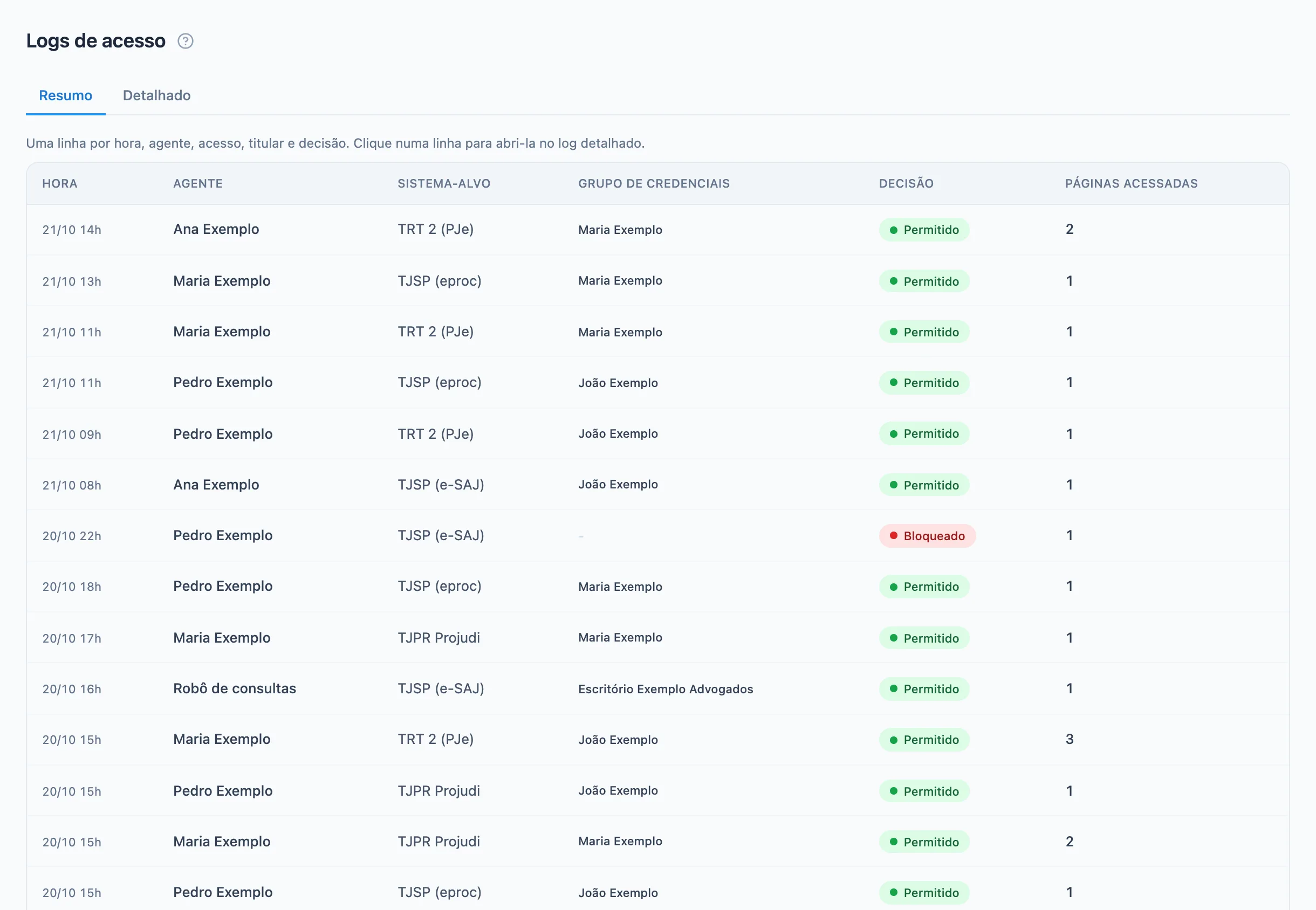
| Coluna | O que mostra |
|---|---|
| Hora | A hora do uso |
| Agente | A pessoa ou o agente de IA |
| Sistema-alvo | O acesso usado |
| Grupo de credenciais | O titular em nome de quem entrou |
| Decisão | Se o uso foi permitido ou não |
| Páginas acessadas | Quantas páginas foram abertas naquela hora |
Clique numa linha para ver cada página daquela hora na aba Detalhado, já filtrada.
Aba Detalhado: cada uso, um a um
A aba Detalhado mostra uma linha por pedido feito ao sistema.
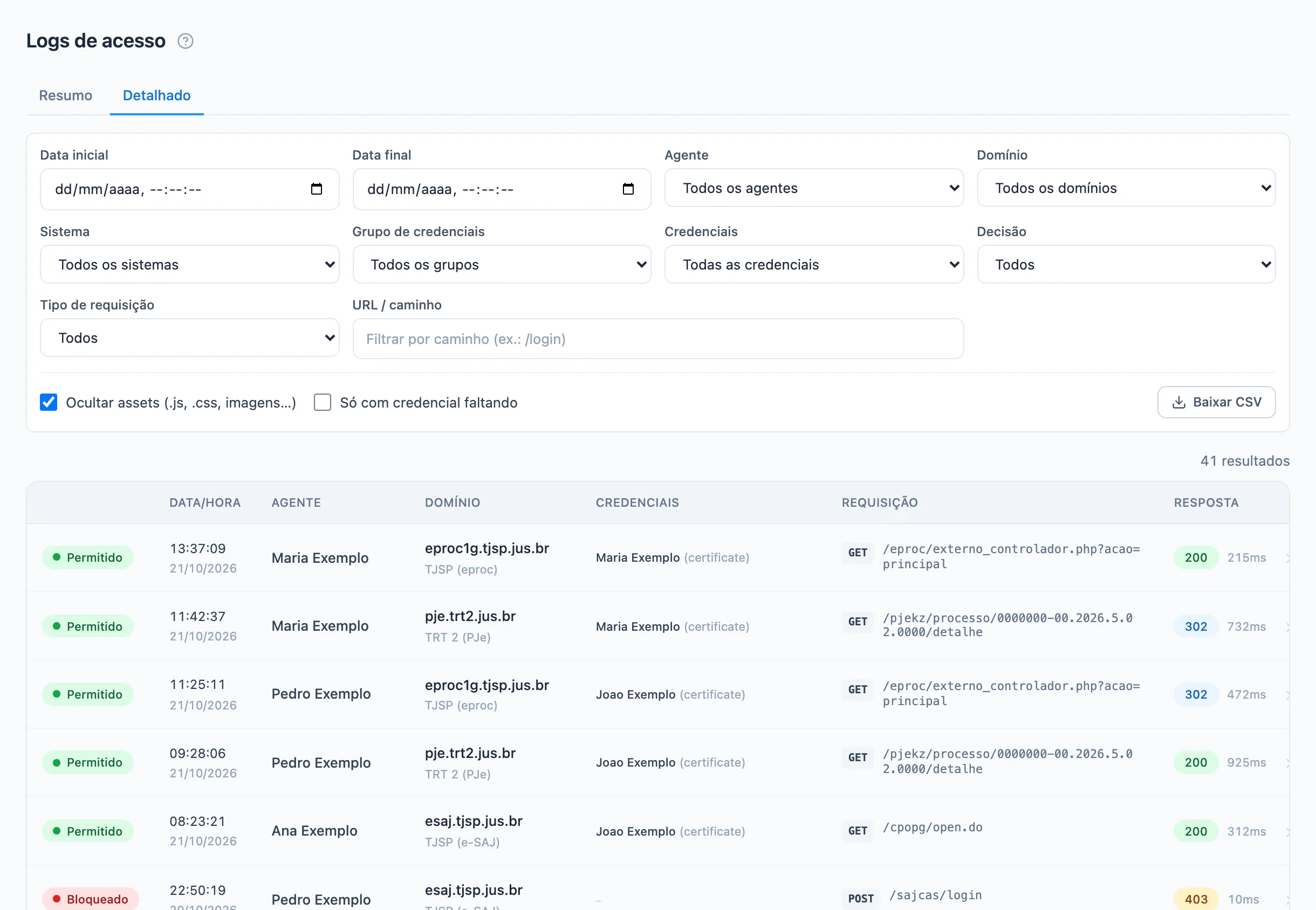
| Coluna | O que mostra |
|---|---|
| (sem título) | A decisão: Permitido, Bloqueado, Aprovado, Negado ou Timeout (ninguém respondeu a um pedido de aprovação a tempo). A marca credencial faltando aparece quando o acesso pediu um dado do titular que não estava cadastrado |
| Data/Hora | Quando aconteceu |
| Agente | A pessoa ou o agente de IA |
| Domínio | O endereço do sistema e, abaixo, o nome do acesso |
| Credenciais | Quais dados de acesso foram usados, e de qual titular. Nunca o valor |
| Requisição | O tipo de pedido e a página pedida |
| Resposta | O código de resposta do sistema e quanto tempo levou. Códigos 200 a 399 indicam sucesso; 400 ou mais, recusa ou erro |
Filtrar
Os filtros ficam acima da lista da aba Detalhado:
- Data inicial e Data final;
- Agente, Sistema, Domínio;
- Grupo de credenciais (o titular) e Credenciais;
- Decisão;
- Tipo de requisição: uso pela proteção (HTTP), por ferramentas de IA (MCP), Assinatura no desktop ou Códigos 2FA;
- URL / caminho, para achar uma página pelo endereço, como
/login.
Duas caixas completam os filtros:
- Ocultar assets (.js, .css, imagens…) vem marcada e esconde os arquivos que toda página carrega (imagens, estilos), que só poluem a lista.
- Só com credencial faltando mostra só os usos em que faltou um dado do titular.
O total aparece ao lado, e Limpar filtros volta ao início. No rodapé você escolhe quantos itens por página: 20, 50 ou 100.
Ver os detalhes de um uso
Clique numa linha da aba Detalhado para abrir Detalhes do log. Use Log anterior e Próximo log para andar pela lista sem fechar a janela.
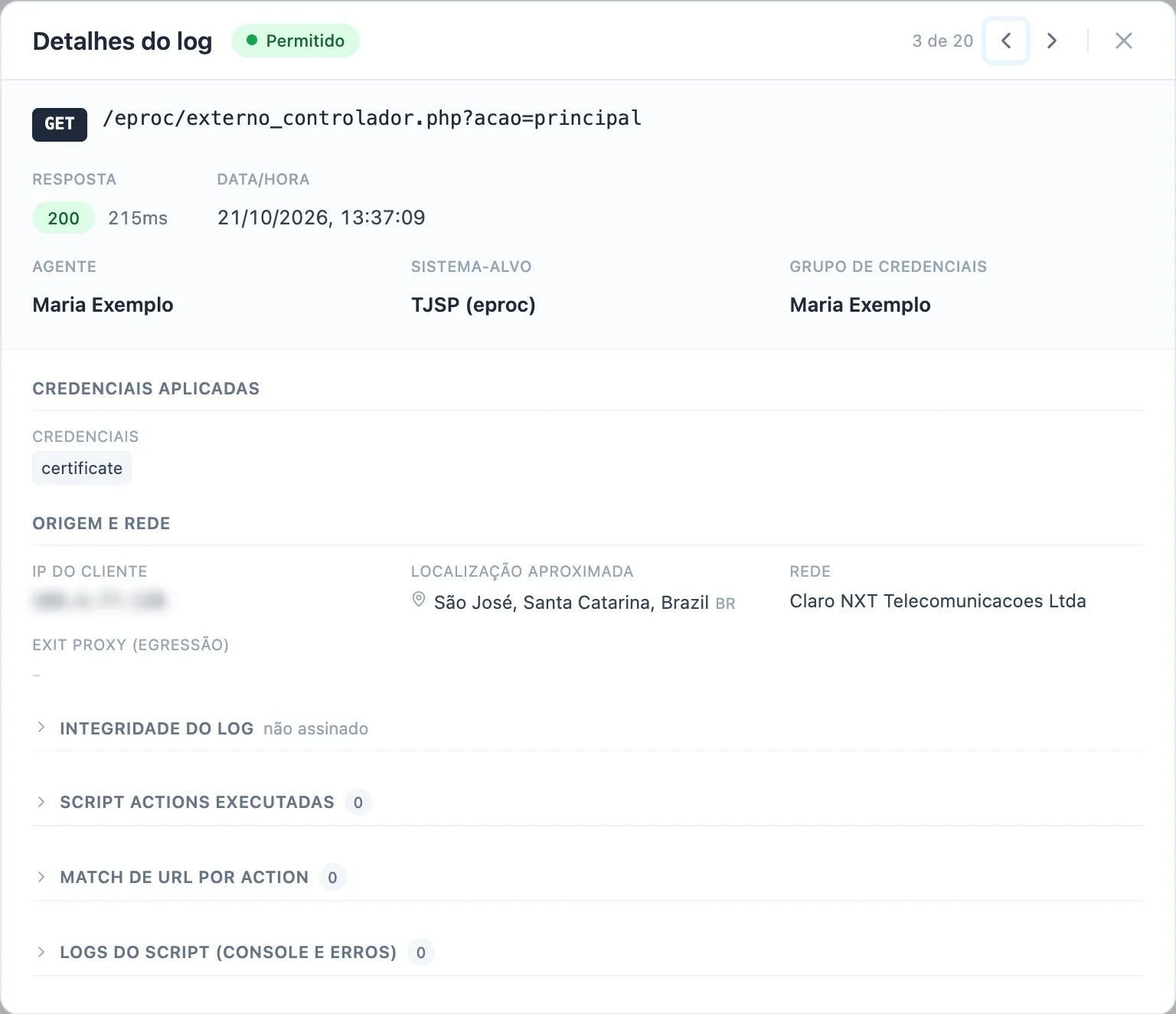
A janela mostra, entre outros:
- o Motivo do bloqueio, quando o uso foi recusado (por exemplo, fora do horário da política);
- as Credenciais aplicadas e o Titular;
- em Origem e rede, o IP do cliente e a Localização aproximada de quem fez o pedido, e por qual local da conexão ele saiu;
- em Integridade do log, a conferência da assinatura: Íntegro ou Adulterado. Um registro gravado sem assinatura aparece como não assinado e não tem como ser conferido.
As seções sobre as regras de login executadas são técnicas e servem ao time técnico e ao suporte.
Quando a proteção de login pausou um acesso depois de várias falhas seguidas, a janela mostra o botão Desbloquear agora. Corrija a senha do titular antes de usar o botão, senão a pausa volta.
Baixar em planilha
- Na aba Detalhado, aplique os filtros que quiser.
- Clique em Baixar CSV.
O arquivo sai no formato CSV, que abre no Excel ou no Google Planilhas, com os mesmos filtros da tela e até 50 mil linhas por arquivo. Para períodos maiores, baixe por partes, filtrando as datas.
Por quanto tempo os registros ficam
O tempo de guarda depende do plano. Registros mais antigos que esse prazo não aparecem na tela nem na planilha. Quando o plano guarda menos de um ano, um aviso no topo da tela oferece a troca de plano. Veja Plano, limites e cobrança.
Quem pode ver
Todos os papéis do painel veem o registro e podem baixar a planilha.
Se algo der errado
- A lista está vazia. Confira as datas e limpe os filtros. Se a empresa acabou de começar, os registros aparecem a partir do primeiro uso de um acesso.
- Uma linha mostra credencial faltando. O titular escolhido não tem o dado que o acesso pede. Cadastre em Credenciais ou na tela de titulares.
- Muitos Timeout. Os pedidos de aprovação estão vencendo sem resposta. Veja Notificações e aprovações.
Related articles
- Notificações e aprovações pendentesResponda aos pedidos de aprovação da equipe e dos agentes de IA, libere um acesso por uma hora e acompanhe as aprovações em vigor.
- Acompanhar execuções e baixar resultadosVeja as tarefas automáticas que o 4Keyless executou nos sistemas, o andamento de cada uma, aprove as que pedem confirmação e baixe os documentos gerados.
- Políticas, quem pode usar qual acessoLigue grupos de agentes a acessos e titulares, e escolha se o uso é permitido, bloqueado ou depende de aprovação.
- Credenciais e grupos de credenciaisGuarde senhas, certificados e códigos 2FA no cofre do 4Keyless, organizados por titular.
- Códigos 2FA guardados no cofreGuarde a chave do código de verificação em duas etapas de um titular e libere o código para a equipe usar pela extensão.
- Plano, limites e cobrançaVeja o seu plano e quanto dele está em uso, troque de plano, compre assentos extras e acesse as faturas.