
Códigos 2FA guardados no cofre
Guarde a chave do código de verificação em duas etapas de um titular e libere o código para a equipe usar pela extensão.
Open in the panelMuitos sistemas pedem, além da senha ou do certificado, um código de 6 dígitos que muda a cada poucos segundos: a verificação em duas etapas (2FA). Em vez de depender do celular do titular, você guarda no 4Keyless a chave que gera esses códigos. Ao fim deste artigo você vai saber cadastrar essa chave e liberar o código para a equipe.
O código gerado pode ser usado de duas formas:
| Forma | Como funciona |
|---|---|
| No login automático | Quando o acesso está preparado para isso (em geral, os do catálogo), o 4Keyless gera o código e preenche sozinho durante o login. A pessoa não vê o código |
| Pelo cofre, na extensão | A pessoa abre a extensão e copia ou insere o código na página. Funciona mesmo quando ela entra no sistema com o certificado pelo 4Keyless Desktop, sem a proteção ligada |
As duas formas usam a mesma chave cadastrada. O que muda é a liberação.
Passo 1: cadastrar a chave do código
Você precisa do QR Code ou da chave de texto que o sistema mostra quando alguém ativa a verificação em duas etapas. Peça ao titular, ou ative a verificação junto com ele.
- No menu, em Configuração, abra Credenciais.
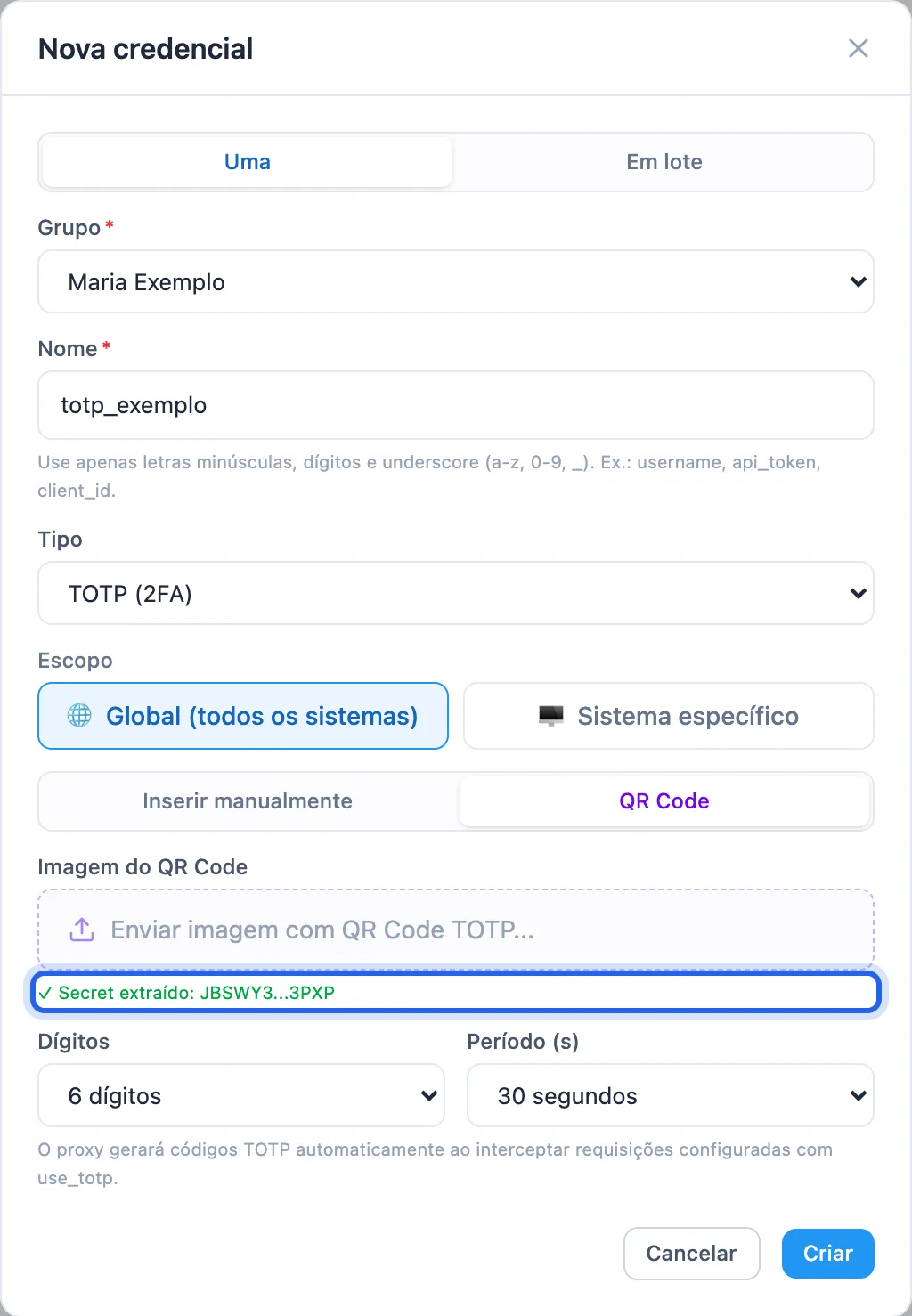
- Clique em Nova credencial.
- Em Grupo, escolha o titular.
- Dê um Nome, por exemplo
totp_tribunal. Se o acesso veio do catálogo, use o nome que ele pede em Credenciais necessárias. - Em Tipo, escolha TOTP (2FA).
- Em Escopo, escolha:
- Sistema específico: o código só pode ser usado nas páginas daquele acesso. É a opção mais segura;
- Global (todos os sistemas): o código pode ser usado em qualquer página.
- Escolha como informar a chave:
- QR Code: envie uma imagem do QR Code. O painel lê a chave e mostra Secret extraído;
- Inserir manualmente: cole o Token TOTP (Base32) e confira Dígitos e Período (s). Os padrões, 6 dígitos e 30 segundos, servem para a maioria dos sistemas.
- Clique em Criar.
Na visão simplificada do gestor, o mesmo cadastro é feito na janela do titular, em Titulares. Veja Cadastrar um titular.
depois de salva, a chave não aparece em nenhuma tela. Nem o painel mostra o código: quem vê um código consegue entrar com ele.
Passo 2: liberar o código pelo cofre
Para a equipe usar o código pela extensão, é preciso uma permissão de acesso direto, separada das políticas comuns.
- No menu, em Governança, abra Acesso direto.
- Clique em Nova permissao.
- Preencha o Nome da política.
- Em Grupos de agentes, escolha quem vai usar o código.
- Em Grupos de certificados, escolha os titulares.
- Em O que esta permissão entrega, marque Códigos 2FA. Marque também Certificados se a mesma equipe vai assinar com o certificado desses titulares no 4Keyless Desktop.
- Em Modo, escolha Permitir para o código sair na hora, ou Perguntar para cada uso esperar uma aprovação em Notificações (conforme o plano).
- Se quiser limitar prazo, dias ou horários, use a aba Agenda.
- Clique em Criar.
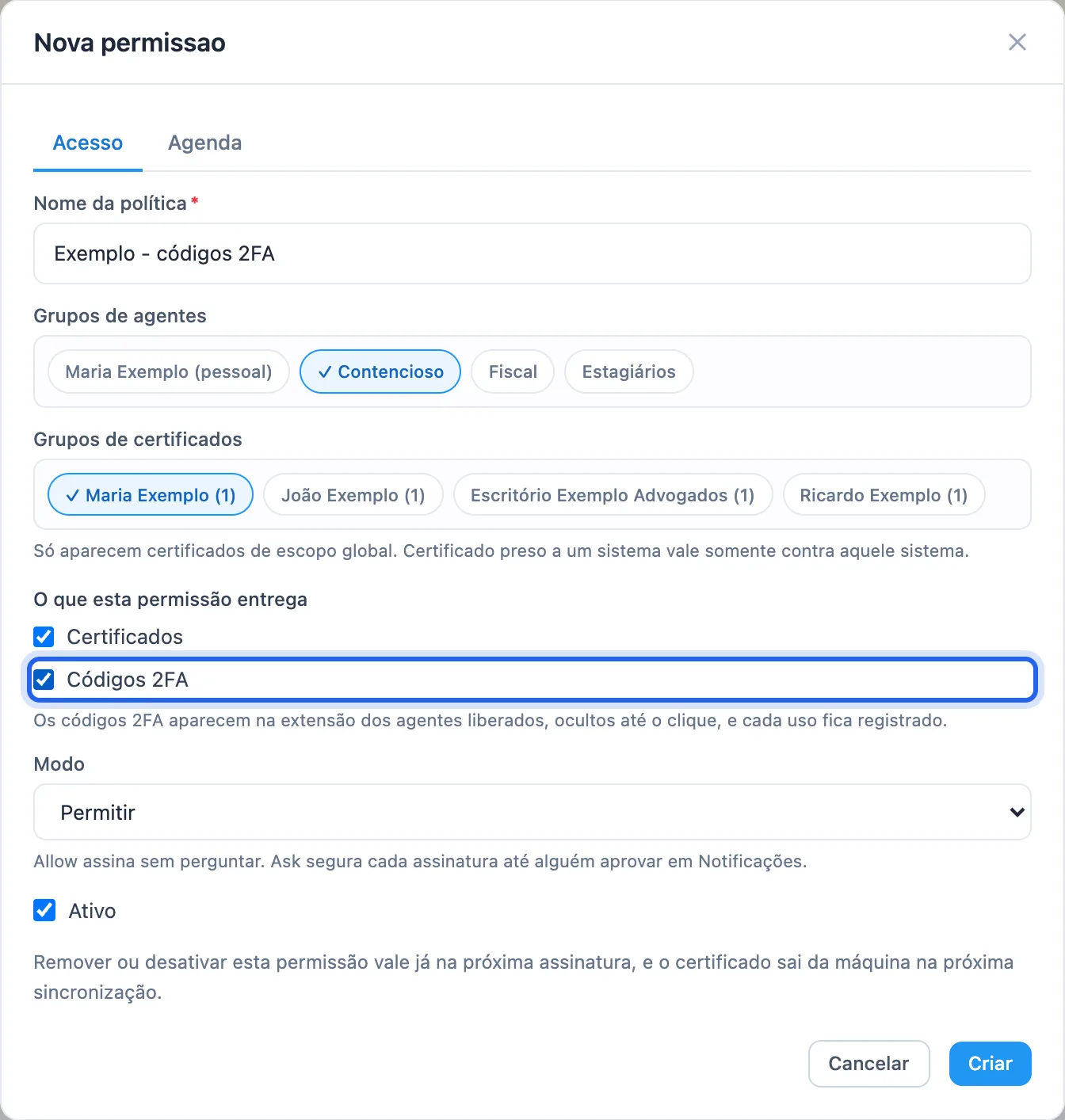
hoje, só aparecem em Grupos de certificados os titulares que têm um certificado com escopo Global. Um titular que tem só o código 2FA, sem certificado, ainda não pode ser escolhido aqui. Na visão simplificada do gestor, a tela Desktop libera só certificados; a opção de códigos 2FA fica na visão completa.
Como a equipe usa
A pessoa liberada vê o cartão Códigos 2FA na extensão, com o código escondido até o clique. Ela pode copiar o código ou inseri-lo direto no campo da página. Um código com escopo de um acesso só funciona nas páginas daquele acesso. Veja Usar um código 2FA pela extensão.
Acompanhar o uso
Cada uso fica registrado, sem o código. Em Registro de acessos, filtre Tipo de requisição por Códigos 2FA. As linhas dizem se o código foi copiado, inserido ou recusado, e em qual página.
Quem pode fazer isso
Cadastrar códigos e criar permissões é para os papéis Operador, Gestor e Admin.
Se algo der errado
- QR Code não encontrado na imagem. Envie uma imagem mais nítida, só com o QR Code, ou use Inserir manualmente.
- QR Code não é um TOTP válido (esperado otpauth://totp/...). A imagem não é de um código de verificação em duas etapas.
- O código gerado é recusado pelo sistema. Confira se a chave é a atual: se alguém reativou a verificação em duas etapas no sistema, a chave mudou e precisa ser cadastrada de novo. Confira também Dígitos e Período (s).
- Nova permissao está desabilitado. Falta um grupo de agentes ou um titular com certificado de escopo Global. Veja o aviso acima.
- A pessoa não vê o cartão Códigos 2FA. Confira se ela está num grupo da permissão, se a permissão está ativa e se Códigos 2FA está marcado.
Related articles
- Usar um código 2FA pela extensãoCopie ou insira o código de verificação em duas etapas de um sistema sem ter o aplicativo autenticador no celular.
- Credenciais e grupos de credenciaisGuarde senhas, certificados e códigos 2FA no cofre do 4Keyless, organizados por titular.
- Cadastrar um titular e o certificado deleEnvie o certificado A1 de uma pessoa ou empresa e complete a senha ou o código 2FA que os sistemas pedem.
- Liberar o uso do certificado pelo 4Keyless DesktopAutorize uma equipe a assinar documentos no próprio computador com o certificado de um titular, sem entregar o arquivo do certificado.
- Ver quem acessou o quê (registro de acessos)Consulte cada uso dos acessos, filtre por pessoa, sistema, titular e período, e baixe o resultado em planilha.