
Acompanhar execuções e baixar resultados
Veja as tarefas automáticas que o 4Keyless executou nos sistemas, o andamento de cada uma, aprove as que pedem confirmação e baixe os documentos gerados.
Abrir no painelUma execução é uma tarefa automática que o 4Keyless faz num sistema em nome de um titular, como consultar um processo num tribunal e trazer o resultado. Cada tarefa disponível é uma operação de um acesso; cada vez que alguém a dispara, nasce uma execução. Ao fim deste artigo você vai saber acompanhar as execuções, entender cada situação e baixar o que elas produziram.
Uma execução pode ser disparada:
- por uma pessoa, no botão Executar da aba Operações de um acesso, ou pela extensão (veja Executar uma operação no navegador);
- por um agente de IA ligado ao 4Keyless. Às vezes ele envia um link para a pessoa abrir a execução no próprio navegador (veja Abrir uma execução enviada pela IA).
Abrir a lista
No menu da visão completa, em Governança, abra Execuções.
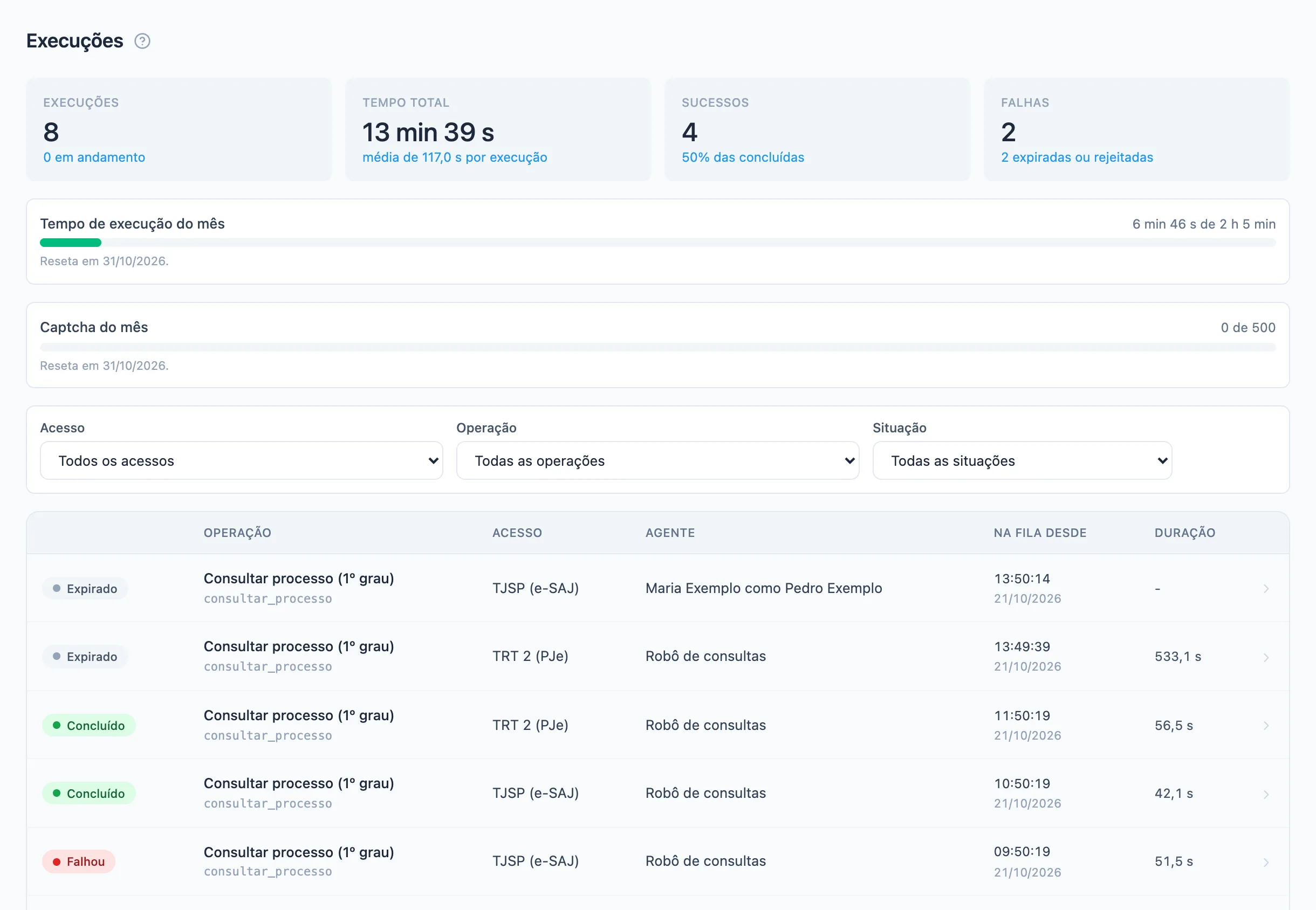
No topo, quatro números resumem o período: Execuções, Tempo total, Sucessos e Falhas.
Abaixo deles, quando o plano tem limite, aparecem os cartões Tempo de execução do mês e Captcha do mês: quanto da cota do mês já foi usado e quando ela reinicia. Ao atingir a cota, novas execuções são recusadas até a cota reiniciar.
Use os filtros Acesso, Operação e Situação para achar uma execução, e Limpar para voltar.
Cada linha mostra a situação, a Operação, o Acesso, o Agente que pediu, Na fila desde e a Duração.
O que significa cada situação
| Situação | O que está acontecendo |
|---|---|
| Na fila | Esperando a vez de começar |
| Aguardando abertura | Esperando a pessoa abrir o link da execução no navegador dela |
| Executando | Em andamento |
| Aguardando aprovação | Parada, esperando alguém confirmar antes de seguir. Precisa de ação |
| Aprovado | Confirmada; vai continuar |
| Concluído | Terminou com sucesso |
| Falhou | Terminou com erro |
| Rejeitado | Alguém recusou a confirmação |
| Expirado | Passou do prazo sem começar ou sem confirmação |
Ver os detalhes
Clique numa linha para abrir Detalhe da execução.
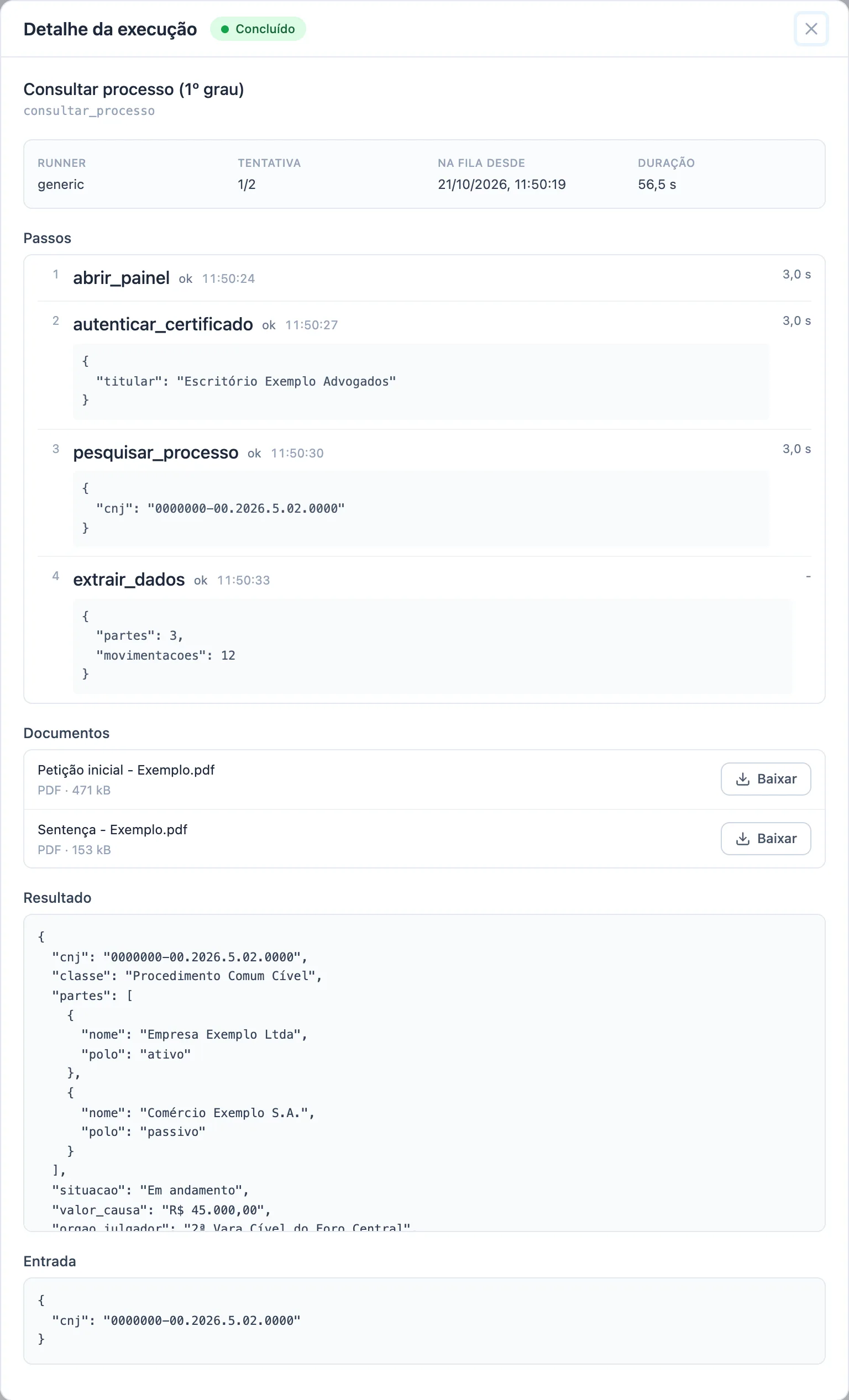
A janela mostra:
- a situação, Na fila desde, a Duração e a Tentativa;
- em Passos, o que a execução fez, passo a passo;
- em Falha, o motivo, quando a execução falhou;
- em Resultado, o que a execução trouxe, e em Entrada, o que foi pedido.
Baixar o resultado
Quando a execução produz arquivos, como a cópia de um documento do processo, eles aparecem na seção Documentos, com o nome, o tipo e o tamanho.
- Abra a execução.
- Em Documentos, clique em Baixar ao lado do arquivo.
O Resultado em si aparece na janela como texto. Você pode selecioná-lo e copiar.
Ver a tela de uma execução que falhou
Quando uma execução falha, o 4Keyless guarda uma imagem da tela do sistema naquele momento. Clique em Ver evidência para abri-la. O link vale por poucos minutos; se expirar, clique de novo.
Confirmar uma execução que espera aprovação
Algumas operações mostram uma prévia e esperam uma pessoa confirmar antes do passo final, por exemplo antes de enviar algo a um sistema.
- Abra a execução Aguardando aprovação.
- Leia a Prévia aguardando aprovação.
- Clique em Aprovar para seguir ou em Rejeitar para cancelar. O prazo para decidir aparece ao lado.
O mesmo pedido aparece em Notificações para quem responde pela liberação daquele acesso. Veja Notificações e aprovações.
Quem pode ver o quê
- Todos os papéis veem a lista e o andamento.
- Ver a entrada, o resultado e os documentos, e confirmar ou recusar, é para os papéis Operador, Gestor e Admin. Os demais veem Este papel não vê o dado da execução, só o andamento.
Se algo der errado
- Novas execuções são recusadas. Confira nos cartões do topo se a cota do mês acabou. Veja Plano, limites e cobrança.
- Aguardando abertura e depois Expirado. A pessoa não abriu o link a tempo. Peça uma nova execução.
- Falhou. Leia a Falha e veja a imagem da tela. Se o sistema pediu login de novo, confira os dados de acesso do titular em Credenciais. Se a tela do sistema mudou, fale com o suporte.
- A lista está vazia. Nenhuma operação foi executada ainda. As operações ficam na aba Operações de cada acesso.
Artigos relacionados
- Executar uma operação no seu navegadorRode uma tarefa pronta de um sistema, como uma consulta, preenchendo um formulário curto na extensão.
- Abrir uma execução enviada pela IAQuando um assistente de IA envia um link de execução, confirme o pedido na extensão e acompanhe a tarefa no seu navegador.
- Notificações e aprovações pendentesResponda aos pedidos de aprovação da equipe e dos agentes de IA, libere um acesso por uma hora e acompanhe as aprovações em vigor.
- Acessos, o que são e quando criar um à mãoEntenda o que é um Acesso, a diferença entre um acesso do catálogo e um criado à mão, e o que fica em cada aba da página do acesso.
- Ver quem acessou o quê (registro de acessos)Consulte cada uso dos acessos, filtre por pessoa, sistema, titular e período, e baixe o resultado em planilha.