
Bloquear ou pedir aprovação antes do uso
Escolha se a equipe entra direto, se cada acesso espera alguém aprovar, ou se o acesso fica bloqueado, e veja como aprovar pelo painel.
Abrir no painelCada autorização tem um modo, que diz o que acontece quando alguém da equipe tenta entrar no sistema. Este artigo explica os três modos, como pedir aprovação antes de cada uso e como cortar um acesso.
Os três modos
| Modo | O que acontece |
|---|---|
| Autorizado | A equipe entra sem esperar. É o padrão. |
| Pede aprovação | Cada acesso fica parado até alguém aprovar no painel. |
| Bloqueado | Ninguém entra por esta autorização. |
Quando a mesma equipe tem mais de uma autorização para o mesmo sistema, a mais restritiva vence: um bloqueio vale mais que as outras, e um pedido de aprovação vale mais que uma entrada direta.
Pedir aprovação antes de cada uso
- No menu, abra Autorizações.
- Clique em Nova autorização, ou em Editar numa autorização que já existe.
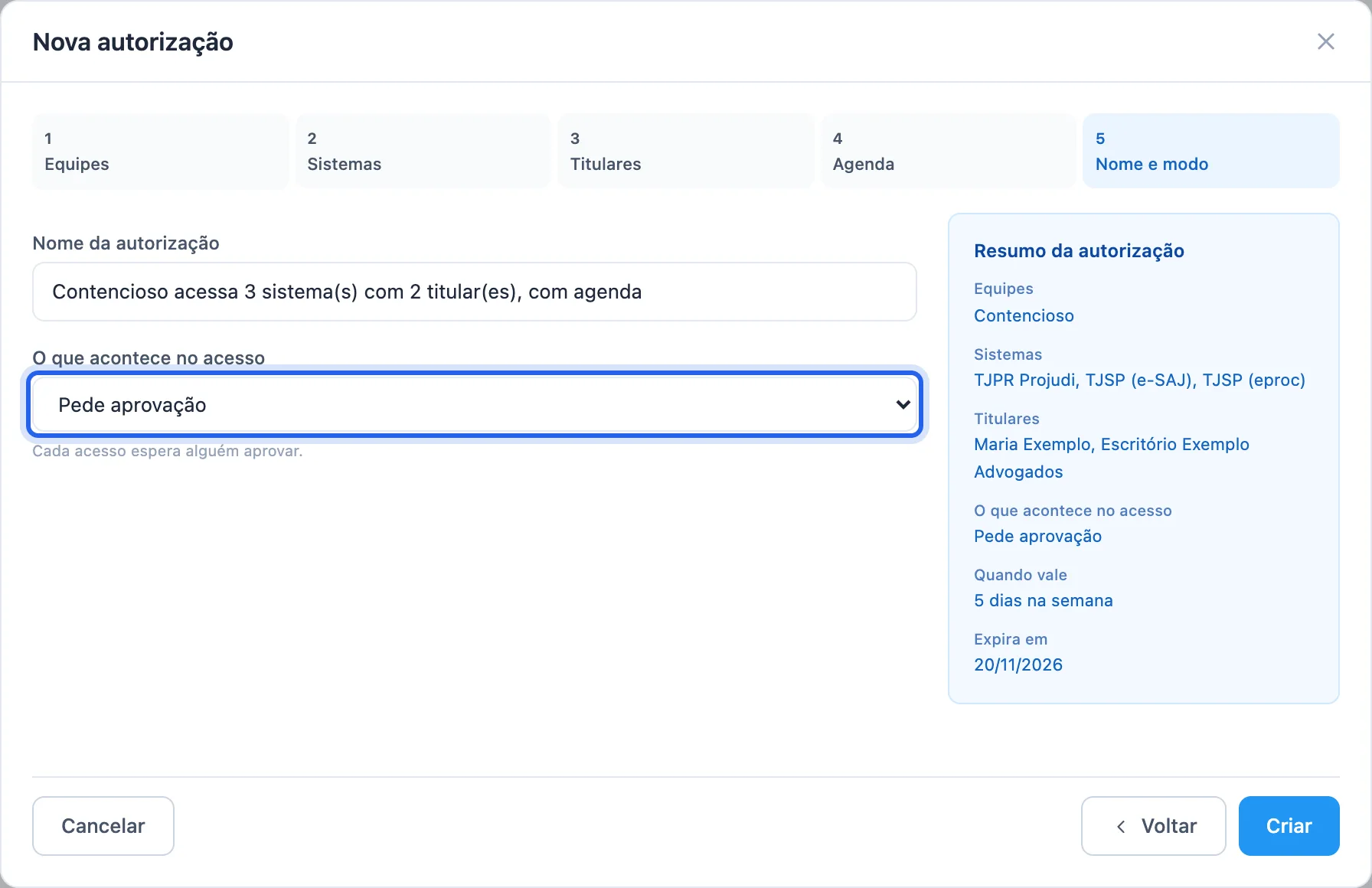
- Avance até a última etapa, Nome e modo.
- Em O que acontece no acesso, escolha Pede aprovação.
- Clique em Criar (ou Salvar, se estiver editando).
o pedido de aprovação exige o plano Growth ou superior. Em planos menores, o painel recusa salvar a autorização com esse modo e mostra o aviso do plano. Veja Plano e cobrança.
Quem recebe o pedido
O pedido vai para a pessoa do painel que criou a autorização. Se outra pessoa deve aprovar, ela mesma precisa criar a autorização.
Como o pedido chega
O pedido aparece no painel, em Notificações. O item do menu mostra um contador quando há pedidos esperando, e a lista se atualiza sozinha a cada poucos segundos. Não há aviso por e-mail.
Enquanto isso, a página que a pessoa da equipe tentou abrir fica carregando, esperando a resposta. Por padrão, ela espera até 1 minuto.
Aprovar ou negar
- No menu, abra Notificações.
- Cada pedido diz quem quer entrar e em qual sistema, com a hora e o prazo para responder.
- Escolha uma opção:
- Aprovar: libera só aquele acesso. Num sistema com várias páginas, cada página nova pode pedir aprovação de novo.
- Aprovar por 1 hora: libera a mesma pessoa naquele sistema por 1 hora, sem novos pedidos. A agenda e os bloqueios continuam valendo.
- Negar: a pessoa vê a página de acesso bloqueado.
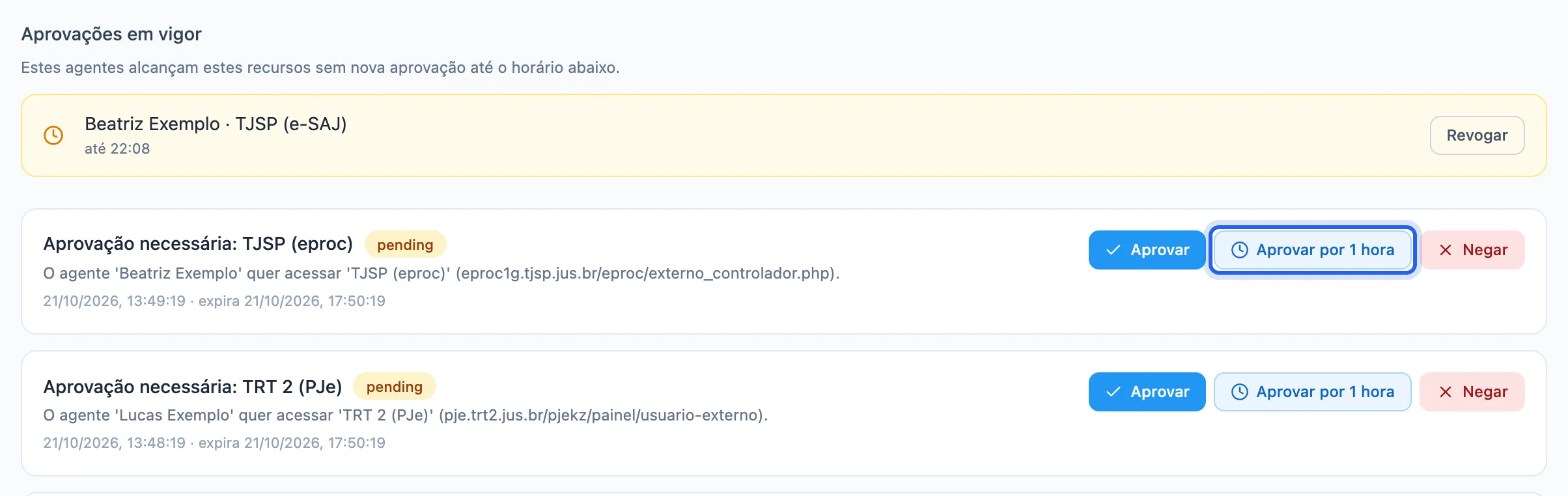
As aprovações por 1 hora ficam listadas no alto da tela, em Aprovações em vigor, com o horário em que acabam. Para encerrar antes, clique em Revogar.
se o sistema tem muitas páginas, prefira Aprovar por 1 hora. Com Aprovar, quem está navegando pode ter de esperar várias aprovações seguidas.
Quando o pedido não é atendido
Se o pedido for negado, ou se ninguém responder a tempo, a pessoa vê a página "O 4Keyless interrompeu este acesso". O motivo aparece na página:
- "Quem aprova negou esta solicitação", quando alguém clicou em Negar;
- "A solicitação não foi aprovada no prazo", quando ninguém respondeu.
Ela pode tentar de novo, e um novo pedido é criado.
Bloquear um acesso
A visão do gestor parte da ideia de que sem autorização não há acesso. Por isso, o modo Bloqueado não é oferecido em autorizações novas. Para cortar um acesso, use uma destas formas:
| Você quer | Faça |
|---|---|
| Parar uma autorização por um tempo | Clique no botão liga e desliga da autorização (Suspender autorização). Para voltar, clique de novo. |
| Tirar um sistema ou um titular de uma equipe | Clique em Editar e desmarque o sistema ou o titular. |
| Cortar o acesso de uma pessoa | Em Equipes, desative ou remova a pessoa. Veja Montar equipes e convidar pessoas. |
| Bloquear de forma explícita, valendo mais que outras autorizações | Clique em Tela completa de políticas, abra a autorização para editar e, em Modo, escolha Bloquear. Veja Políticas de acesso. |
Uma autorização que já está bloqueada continua mostrando a opção Bloqueado quando você a edita pela visão do gestor, para que ela não seja trocada sem querer.
Quem pode fazer isso
Mudar o modo e responder pedidos é para os papéis Gestor, Admin e Operador. Visualizador e Financeiro não respondem pedidos.
Se algo der errado
- Ninguém vê o pedido. Ele só aparece para quem criou a autorização. Confira quem a criou, ou recrie a autorização com a pessoa que vai aprovar.
- Aprovei e a pessoa continua esperando. Num sistema com muitas páginas, cada página pode gerar um novo pedido. Use Aprovar por 1 hora.
- A tela diz "Esta solicitação já foi respondida.". Outra pessoa respondeu antes, ou o prazo acabou. A lista se atualiza sozinha.
- Mudei a autorização e a aprovação por 1 hora sumiu. Mudanças na configuração da empresa encerram as aprovações em vigor, por segurança. A pessoa pede de novo no próximo acesso.
Artigos relacionados
- Liberar um acesso para a equipeCrie uma autorização que diz qual equipe entra em quais sistemas, em nome de quais titulares, e em que dias e horários.
- Notificações e aprovações pendentesResponda aos pedidos de aprovação da equipe e dos agentes de IA, libere um acesso por uma hora e acompanhe as aprovações em vigor.
- Montar equipes e convidar pessoasCrie as equipes do escritório, convide uma pessoa ou a planilha inteira, e entenda o que cada pessoa recebe por e-mail.
- Políticas, quem pode usar qual acessoLigue grupos de agentes a acessos e titulares, e escolha se o uso é permitido, bloqueado ou depende de aprovação.