
Ver e escolher os sistemas que a empresa usa
Confira quais tribunais e portais estão disponíveis na conta, quem já entra em cada um, e como acrescentar um sistema novo pelo catálogo.
Abrir no painelEste artigo mostra onde ver os sistemas que a sua empresa já tem no 4Keyless (tribunais, portais do governo, bancos e outros) e como acrescentar um sistema que ainda não está lá.
Na visão do gestor, a tela Sistemas é de consulta: ela mostra o que está disponível e quem já entra. Quem decide quem entra é a tela Autorizações, e quem acrescenta sistemas novos é o catálogo.
Ver os sistemas disponíveis
- No menu, em Governança, abra Sistemas.
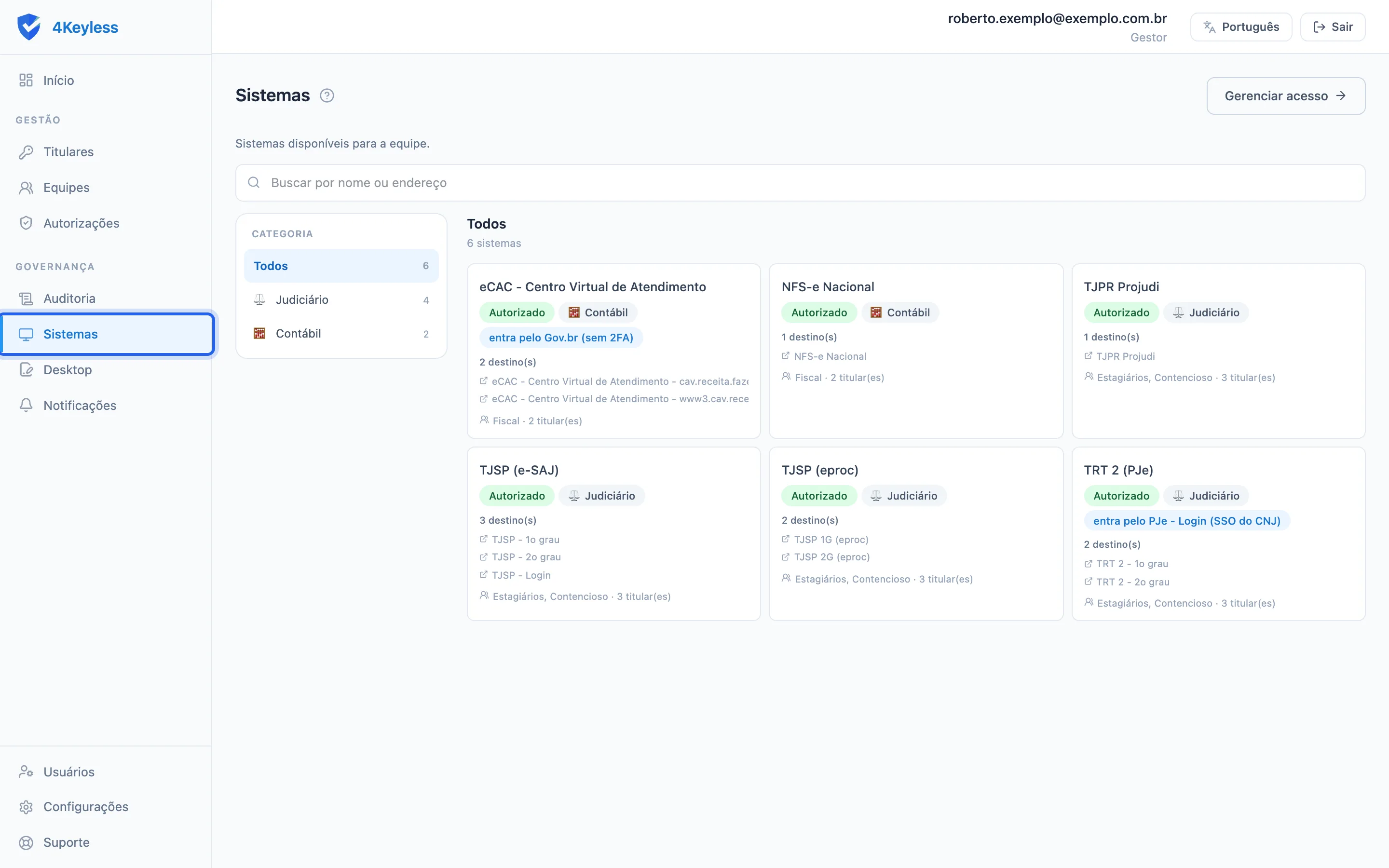
- Para achar um sistema, use o campo Buscar por nome ou endereço. A busca olha o nome e o endereço.
- Para ver só um tipo de sistema, escolha uma Categoria na lateral (no celular, nos botões acima da lista), por exemplo Judiciário ou Governo. Para voltar a ver tudo, clique em Todos. A lateral só aparece quando a conta tem sistemas de mais de uma categoria.
Cada cartão mostra:
| O que aparece | O que quer dizer |
|---|---|
| Autorizado | Pelo menos uma equipe já entra neste sistema. Embaixo do cartão aparecem as equipes e quantos titulares elas usam. |
| Sem autorização | O sistema está na conta, mas ninguém entra nele ainda. Falta criar uma autorização. |
| Inativo | O sistema foi desligado no painel completo e não pode ser autorizado. |
| A categoria | Por exemplo Judiciário ou Governo. Sistemas criados pela própria empresa, fora do catálogo, aparecem como Criado aqui. |
| entra pelo gov.br (ou outro login) | O sistema usa o login de outro portal. O 4Keyless cuida desse login junto. |
| Os destinos | Os endereços que a equipe abre neste sistema. Um mesmo sistema pode ter vários, como os tribunais de cada região. |
o número de sistemas na tela Início soma os destinos, e não os cartões. Por isso ele pode ser maior que o número de cartões desta tela.
Dar acesso a um sistema que já está na lista
Clique em Gerenciar acesso, no alto da tela. Ele leva para Autorizações, onde você escolhe a equipe, os sistemas e os titulares. O passo a passo está em Liberar um acesso para a equipe.
Acrescentar um sistema novo pelo catálogo
Os sistemas entram na conta pelo catálogo do 4Keyless, que traz modelos prontos de tribunais, portais e outros serviços. A visão do gestor não tem o catálogo no menu: ele fica no painel completo.
- Abra o catálogo:
- se o seu papel é Admin, troque para a visão completa e abra Marketplace no menu;
- se o seu papel é Gestor, abra o catálogo pelo endereço direto, ou peça a um administrador da conta.
- Abra a aba Catálogo, encontre o sistema pela busca ou pela categoria e clique no cartão dele.
- Na janela que abre, em Política, escolha uma política existente ou crie uma nova. O botão Instalar só fica disponível depois dessa escolha. Clique em Instalar.
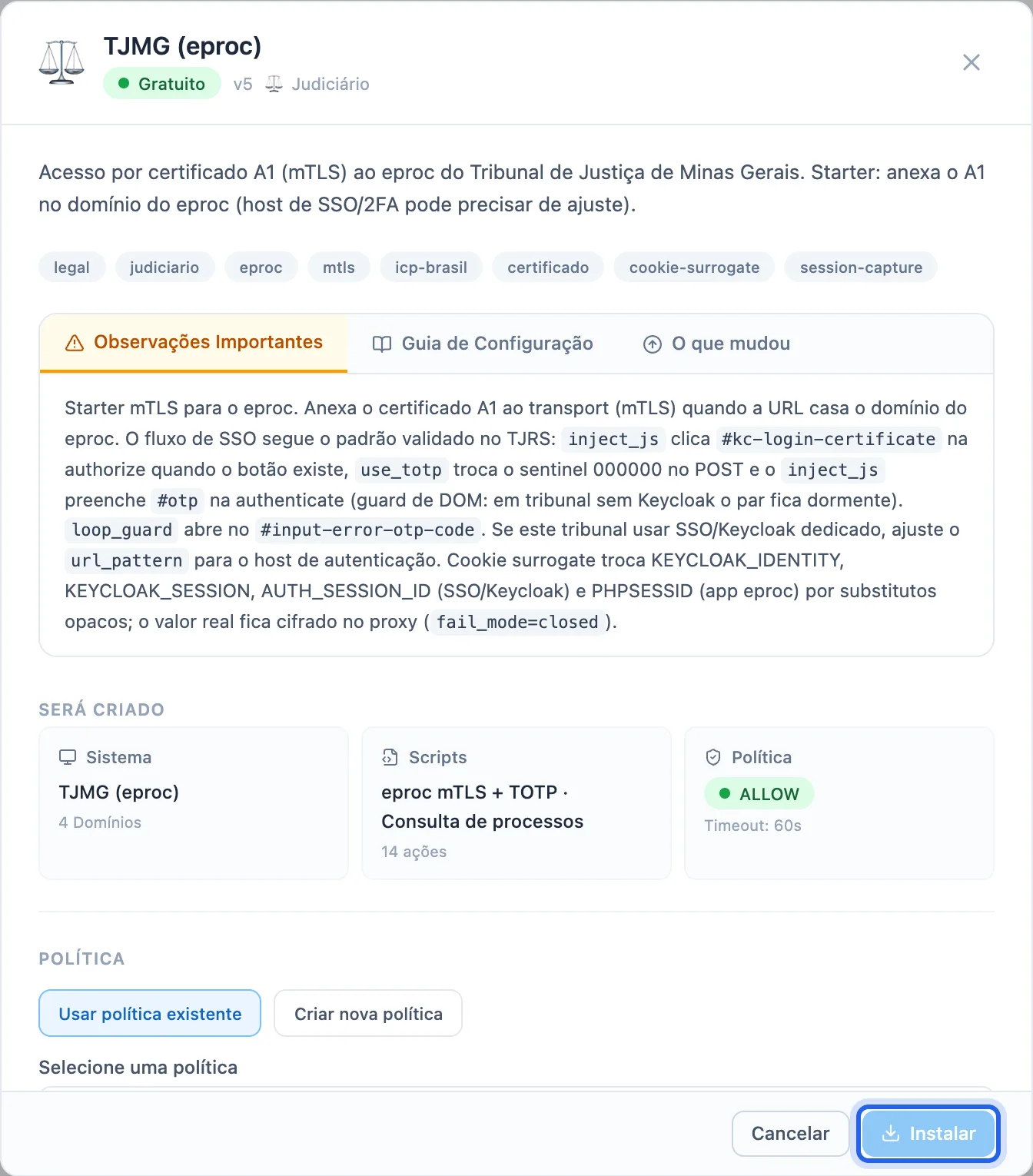
- Volte para Sistemas. O sistema novo aparece com o selo Sem autorização até você criar uma autorização para ele.
Os detalhes do catálogo, como sistemas pagos e atualizações de versão, estão em Instalar sistemas pelo catálogo.
depois de instalar, confira em Titulares se algum titular precisa de senha ou código 2FA para o sistema novo. A janela do titular mostra o que falta assim que ele estiver numa autorização com o sistema.
Se algo der errado
- A tela diz "Nenhum sistema disponível ainda". A conta ainda não tem nenhum sistema. Instale o primeiro pelo catálogo, como descrito acima.
- Um sistema instalado não aparece aqui. Esta tela mostra só o que se abre no navegador. Logins de portal (como o gov.br) aparecem dentro do sistema que depende deles, e conexões técnicas usadas só por agentes de IA ficam no painel completo.
- O catálogo recusou a instalação por limite. O plano da empresa tem um número máximo de sistemas. Veja Plano e cobrança.
- Não vejo o botão Instalar. Seu papel só permite consultar (Visualizador ou Financeiro), ou o sistema é pago e precisa de contato comercial.
Artigos relacionados
- Catálogo de sistemas prontos e atualizaçõesInstale sistemas já configurados pela equipe do 4Keyless, acompanhe as atualizações e volte uma versão quando precisar.
- Liberar um acesso para a equipeCrie uma autorização que diz qual equipe entra em quais sistemas, em nome de quais titulares, e em que dias e horários.
- Cadastrar um titular e o certificado deleEnvie o certificado A1 de uma pessoa ou empresa e complete a senha ou o código 2FA que os sistemas pedem.
- Painel do gestor ou painel completo: qual usarO painel tem duas visões. Entenda o que cada uma mostra, quem vê qual e como alternar entre elas.