
Políticas, quem pode usar qual acesso
Ligue grupos de agentes a acessos e titulares, e escolha se o uso é permitido, bloqueado ou depende de aprovação.
Abrir no painelUma política diz quem pode usar qual acesso, e em nome de quem. Sem uma política, ninguém entra em nada. Ao fim deste artigo você vai saber criar uma política, escolher o modo e limitar os dias e horários de uso.
Na visão simplificada do gestor, as políticas aparecem como Autorizações, com um formulário mais curto. As duas telas mostram as mesmas regras. Para o caso do dia a dia, veja Liberar um acesso para a equipe.
As três partes de uma política
| Parte | Pergunta que responde |
|---|---|
| Grupos de agentes | Quem? As pessoas e os agentes de IA desses grupos |
| Sistemas-alvo | Onde? Os acessos que eles podem usar |
| Grupos de credenciais | Em nome de quem? Os titulares cujos dados de acesso podem ser usados |
Uma política pode ter vários itens em cada parte. Por exemplo: o grupo "Advogados" pode usar os acessos de três tribunais, em nome dos titulares "Maria Exemplo" e "Escritório Exemplo".
Os três modos
| Modo | O que acontece |
|---|---|
| Permitir | O uso acontece na hora, sem perguntar |
| Bloquear | O uso é recusado |
| Perguntar | Cada uso espera alguém aprovar em Notificações. Disponível conforme o plano |
Quando um grupo recebe duas políticas para o mesmo acesso, uma que permite e outra que bloqueia, o bloqueio vale. Isso serve para fechar um acesso específico sem desmontar uma política maior.
Criar uma política
- No menu, em Governança, abra Políticas.
- Clique em Nova política.
- Na aba Acesso, preencha o Nome da política.
- Escolha os Grupos de agentes e os Sistemas-alvo. Os dois são obrigatórios.
- Escolha os Grupos de credenciais, isto é, os titulares.
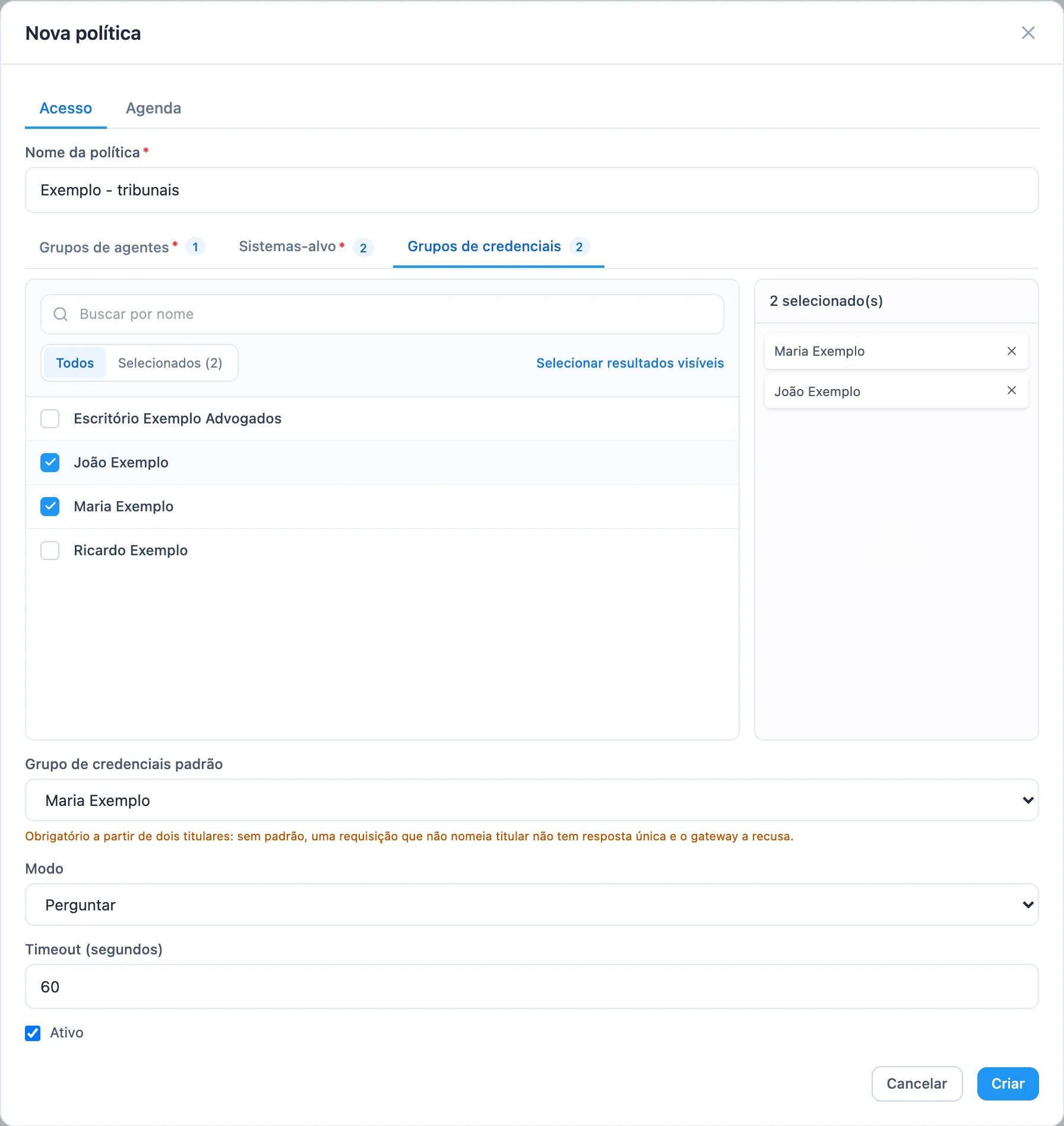
- Em Grupo de credenciais padrão, escolha o titular usado quando quem entra não escolher um. Com dois titulares ou mais, o padrão é obrigatório.
- Em Modo, escolha Permitir, Bloquear ou Perguntar.
- Se escolheu Perguntar, ajuste o Timeout (segundos): quanto tempo o pedido espera uma resposta, entre 10 e 300 segundos. O padrão é 60. Sem resposta nesse prazo, o uso é recusado.
- Deixe Ativo marcado.
- Clique em Criar.
Limitar prazo, dias e horários
Na aba Agenda você restringe quando a política vale.
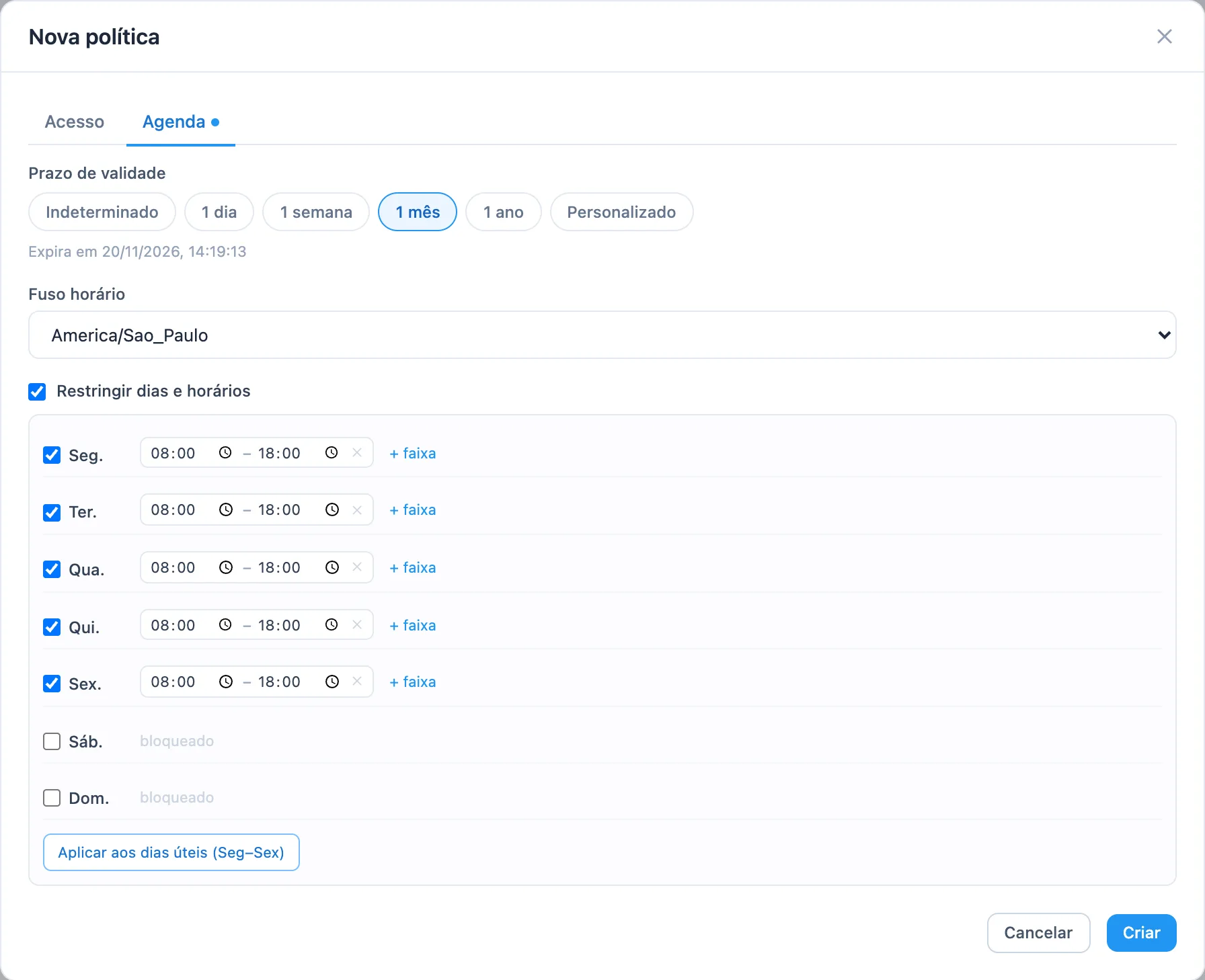
- Prazo de validade: Indeterminado, 1 dia, 1 semana, 1 mês, 1 ano ou Personalizado. Depois da data, a política deixa de valer sozinha. Útil para um estagiário temporário ou um trabalho com prazo.
- Fuso horário: o fuso dos horários abaixo.
- Restringir dias e horários: marque e defina as faixas de horário de cada dia da semana. Um dia sem faixa fica bloqueado.
Uma bolinha azul na aba Agenda indica que a política tem alguma restrição.
A lista de políticas
Cada linha mostra o nome, os grupos, os acessos, os titulares (o padrão aparece marcado), o Modo, a Agenda (Sempre, os dias, ou Expirada) e o Status. O lápis edita e a lixeira remove, depois de confirmar.
Para pausar uma política sem perder a configuração, edite e desmarque Ativo.
quem instala um sistema do catálogo pode criar a política na própria instalação. Veja Catálogo de sistemas prontos e atualizações.
Políticas de acesso direto
Esta tela trata do uso dos acessos pela extensão e por agentes de IA. A permissão para usar certificados e códigos 2FA sem passar pela proteção, no 4Keyless Desktop e na extensão, é separada e fica em Acesso direto. Veja Acesso direto pelo Desktop e Códigos 2FA guardados no cofre.
Quem recebe os pedidos de aprovação
No modo Perguntar, o pedido vai para quem criou a política, em Notificações. Veja Notificações e aprovações.
Quem pode fazer isso
Criar, editar e remover políticas é para os papéis Operador, Gestor e Admin. Os papéis Visualizador e Financeiro veem a lista sem os botões.
Se algo der errado
- Na tela vazia, + Criar primeira policy está desabilitado. Crie antes pelo menos um grupo de agentes e um acesso.
- Um acesso não aparece na lista de Sistemas-alvo. A lista mostra só acessos ativos: ative o acesso na página dele. Acessos do tipo MCP também ficam de fora, porque são liberados na tela MCP Gateway, configurada pelo time técnico. Veja MCP Gateway.
- A opção Perguntar não aparece. O seu plano não inclui aprovação. Veja Plano, limites e cobrança.
- A pessoa não vê o acesso na extensão. Confira se ela está num dos grupos, se a política está ativa, dentro do prazo e do horário, e se não há outra política bloqueando o mesmo acesso.
- O sistema recusa o login com o titular escolhido. O titular precisa ter os dados de acesso que aquele acesso pede. Veja Credenciais.
Artigos relacionados
- Liberar um acesso para a equipeCrie uma autorização que diz qual equipe entra em quais sistemas, em nome de quais titulares, e em que dias e horários.
- Bloquear ou pedir aprovação antes do usoEscolha se a equipe entra direto, se cada acesso espera alguém aprovar, ou se o acesso fica bloqueado, e veja como aprovar pelo painel.
- Agentes, grupos e chavesCadastre as pessoas e os agentes de IA que usam os acessos, organize-os em grupos e gerencie as chaves dos agentes de IA.
- Acessos, o que são e quando criar um à mãoEntenda o que é um Acesso, a diferença entre um acesso do catálogo e um criado à mão, e o que fica em cada aba da página do acesso.
- Credenciais e grupos de credenciaisGuarde senhas, certificados e códigos 2FA no cofre do 4Keyless, organizados por titular.
- Notificações e aprovações pendentesResponda aos pedidos de aprovação da equipe e dos agentes de IA, libere um acesso por uma hora e acompanhe as aprovações em vigor.