
Liberar um acesso para a equipe
Crie uma autorização que diz qual equipe entra em quais sistemas, em nome de quais titulares, e em que dias e horários.
Abrir no painelUma autorização é o que faz a equipe conseguir entrar. Ela responde quatro perguntas: quem entra (a equipe), onde (os sistemas), em nome de quem (os titulares) e quando (a agenda). Ao fim deste artigo, as pessoas da equipe abrem os sistemas pela extensão, já autenticadas com o certificado do titular, sem ver senha nem arquivo.
Antes de começar
Você vai precisar de:
- pelo menos uma equipe em Equipes (veja Montar equipes e convidar pessoas);
- os sistemas na conta, em Sistemas (veja Ver e escolher os sistemas);
- os titulares cadastrados em Titulares (veja Cadastrar um titular).
Passo a passo
- No menu, em Gestão, abra Autorizações.
- Clique em Nova autorização. A janela tem cinco etapas, mostradas no alto: Equipes, Sistemas, Titulares, Agenda e Nome e modo.
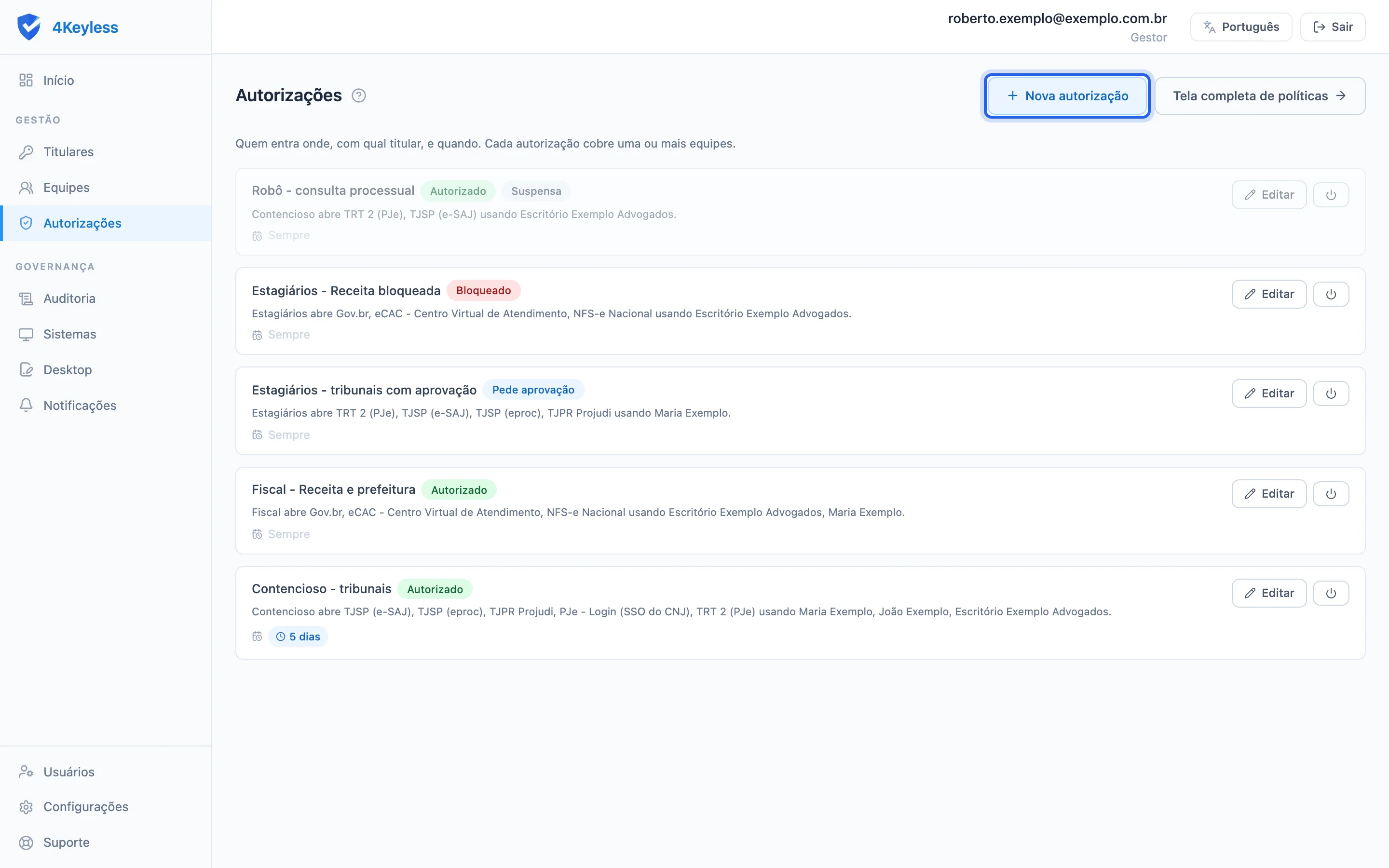
- Equipes: marque uma ou mais equipes. Use a busca para achar pelo nome. Clique em Próximo.
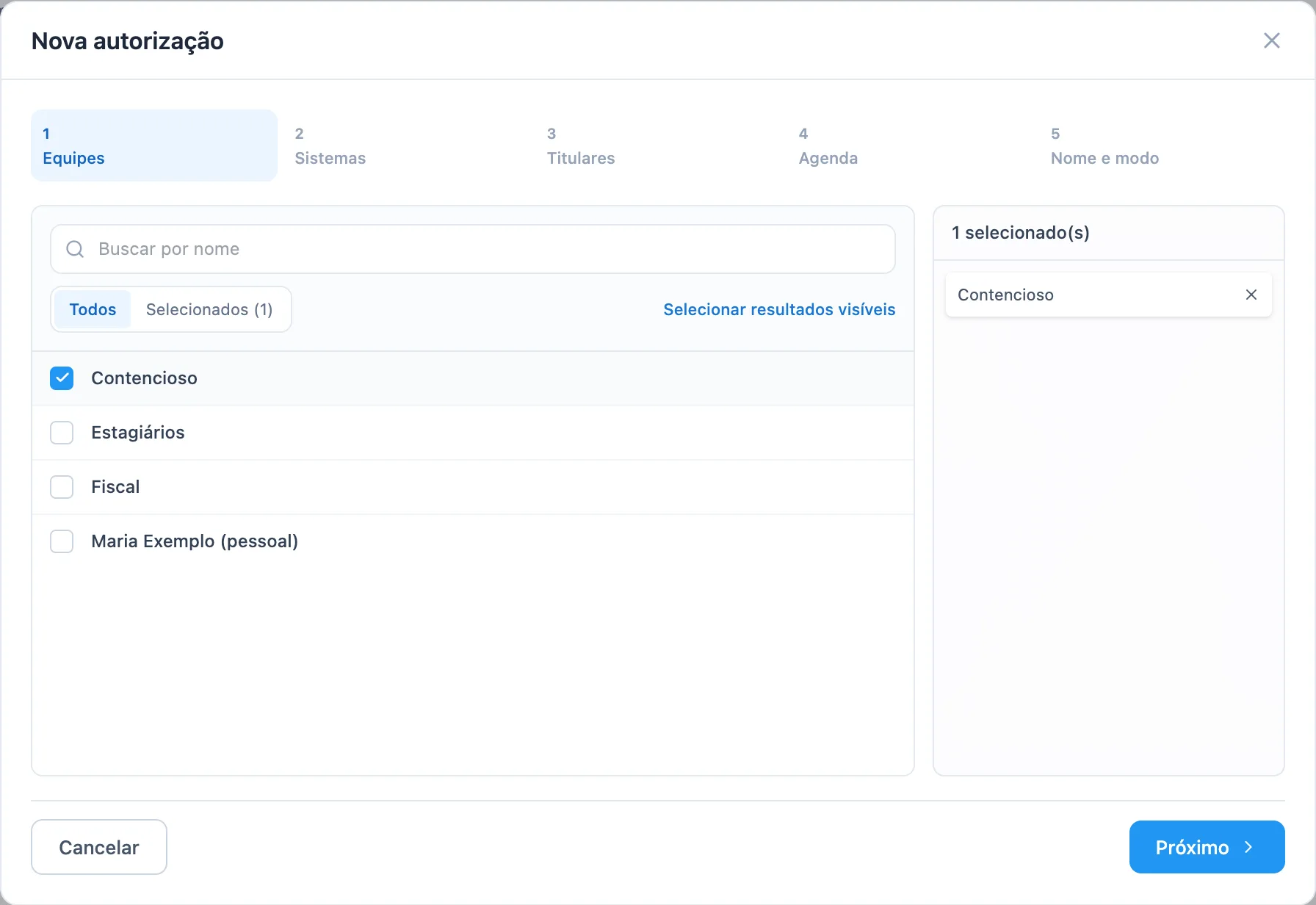
- Sistemas: marque os sistemas que a equipe vai abrir. Cada sistema mostra a categoria, e o seletor ao lado da busca filtra por categoria. O botão Selecionar resultados visíveis marca de uma vez tudo o que a busca encontrou. Clique em Próximo.
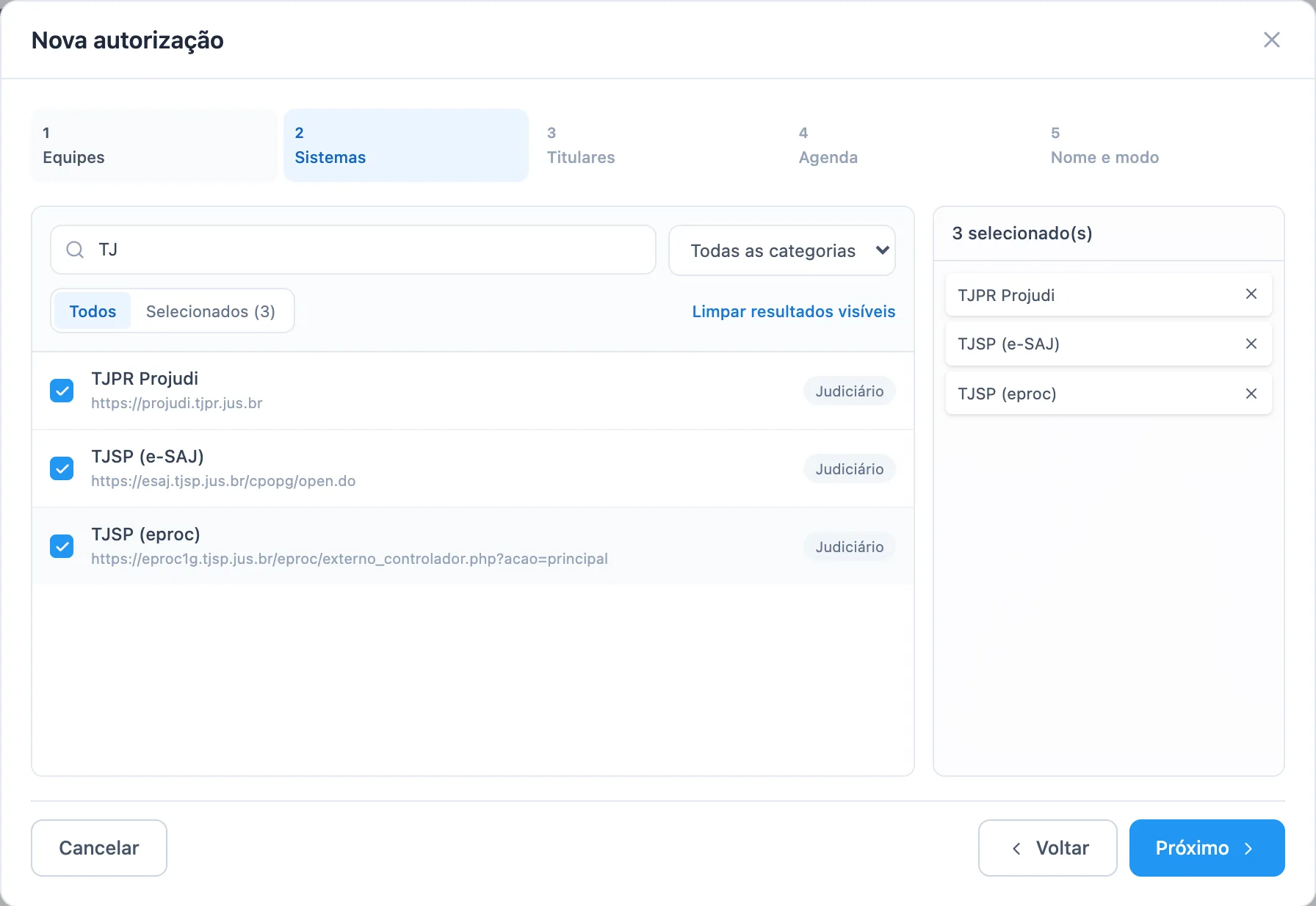
- Titulares: marque em nome de quem a equipe vai entrar. Qualquer pessoa da equipe pode escolher qualquer um destes titulares ao entrar no sistema.
- Se você marcou dois ou mais titulares, escolha o Titular padrão. Ele é usado quando a pessoa não escolhe um titular. O botão Próximo só libera depois dessa escolha.
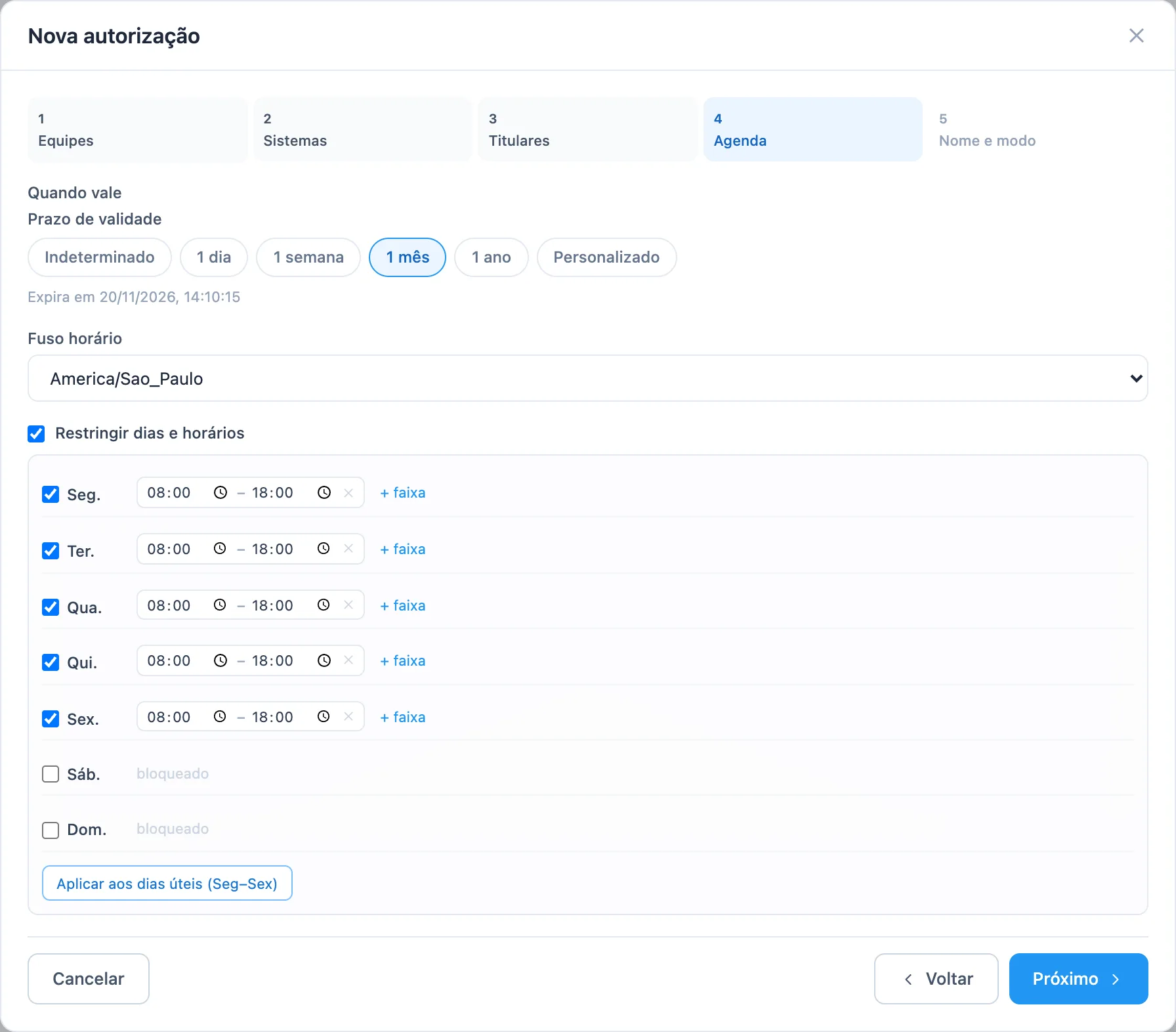
- Agenda: diga quando a autorização vale. Se não mexer em nada, ela vale sempre.
- Em Prazo de validade, escolha até quando: Indeterminado, 1 dia, 1 semana, 1 mês, 1 ano ou Personalizado (com data e hora).
- Para limitar a dias e horários, marque Restringir dias e horários. Os dias começam todos bloqueados: marque um dia (ele vem com 08:00 às 18:00), ajuste o horário se quiser e clique em Aplicar aos dias úteis (Seg-Sex) para copiar esse horário para segunda a sexta. Use + faixa para mais de um horário no mesmo dia. O Fuso horário já vem como São Paulo.
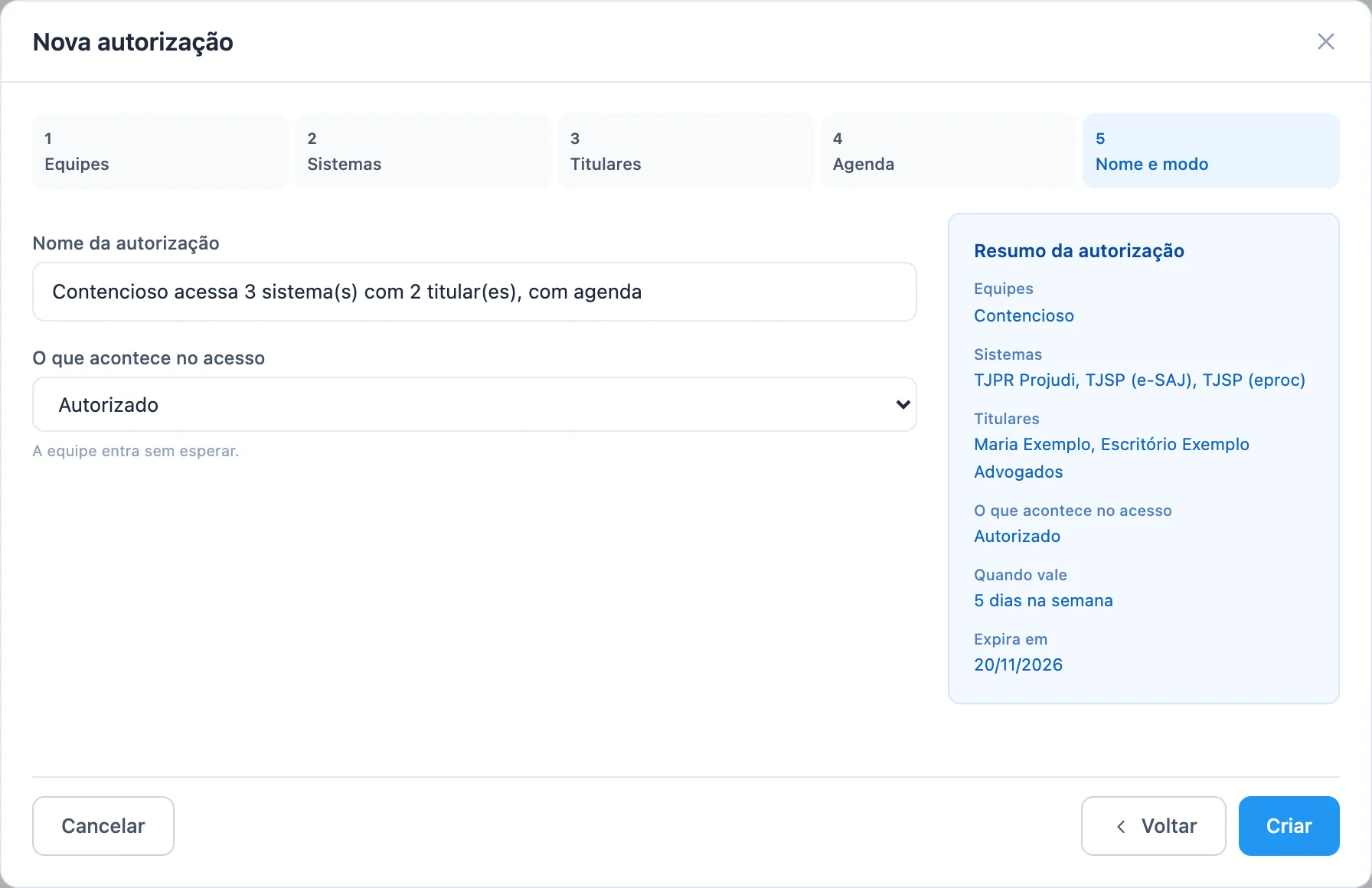
- Nome e modo: o Nome da autorização já vem sugerido a partir do que você escolheu. Mude se quiser.
- Em O que acontece no acesso, deixe Autorizado para a equipe entrar sem esperar. A outra opção, Pede aprovação, está explicada em Bloquear ou pedir aprovação antes do uso.
- Confira o quadro Resumo da autorização, ao lado, e clique em Criar.
A autorização aparece na lista com uma frase do tipo "Equipe Trabalhista abre PJe TRT2 usando Maria Exemplo.", o modo e a agenda.
Depois de criar
- Confira os titulares. Se algum sistema pede senha ou código 2FA, abra Titulares: a coluna Dados de acesso mostra o que falta para cada titular. Sem esse dado, o login automático daquele sistema não acontece.
- Avise a equipe. As pessoas abrem a extensão, escolhem o sistema e, quando há mais de um titular, escolhem em nome de quem entrar. Veja Escolher o titular na extensão.
Mudar, suspender ou retomar
- Para mudar equipes, sistemas, titulares, agenda ou modo, clique em Editar na autorização. As mesmas cinco etapas abrem com o que já estava salvo. Clique em Salvar no fim.
- Para cortar o acesso por um tempo sem apagar nada, clique no botão liga e desliga (Suspender autorização). A autorização fica com o selo Suspensa. Clique de novo para Retomar autorização.
As mudanças valem logo depois de salvar.
Quem pode fazer isso
Criar e editar autorizações é para os papéis Gestor, Admin e Operador. Visualizador e Financeiro veem a lista, mas não os botões.
Se algo der errado
- A lista de equipes está vazia (Crie uma equipe primeiro.). Crie a equipe antes, em Equipes.
- A lista de titulares está vazia. Envie os certificados em Titulares.
- Um sistema não aparece na lista. Só aparecem sistemas ativos que se abrem no navegador. Confira em Sistemas se ele está como Inativo.
- Não consigo avançar da etapa de titulares. Com dois ou mais titulares, escolha o Titular padrão.
- A pessoa entra no sistema, mas o login não é feito. Falta algum dado do titular para aquele sistema. Abra o titular em Titulares e veja Dados de acesso que faltam.
- A pessoa vê a página "O 4Keyless interrompeu este acesso". A agenda não permite aquele horário, a autorização está suspensa, ou outra autorização bloqueia o sistema para a equipe. Veja Bloquear ou pedir aprovação antes do uso.
Artigos relacionados
- Montar equipes e convidar pessoasCrie as equipes do escritório, convide uma pessoa ou a planilha inteira, e entenda o que cada pessoa recebe por e-mail.
- Cadastrar um titular e o certificado deleEnvie o certificado A1 de uma pessoa ou empresa e complete a senha ou o código 2FA que os sistemas pedem.
- Ver e escolher os sistemas que a empresa usaConfira quais tribunais e portais estão disponíveis na conta, quem já entra em cada um, e como acrescentar um sistema novo pelo catálogo.
- Bloquear ou pedir aprovação antes do usoEscolha se a equipe entra direto, se cada acesso espera alguém aprovar, ou se o acesso fica bloqueado, e veja como aprovar pelo painel.
- Escolher "Entrar em nome de" e "Local da conexão"Defina em nome de qual titular você entra nos sistemas e, quando precisar, por qual local a conexão sai.