
Conectar Claude, Cursor e outros clientes ao MCP Gateway
Aponte o cliente de IA para https://mcp.4keyless.io/mcp e entre por OAuth ou com a chave do agente; liberações, injeção de credencial e auditoria valem como no proxy.
Abrir no painelO MCP Gateway expõe o 4Keyless como um servidor Model Context Protocol. Um cliente de IA conectado a ele descobre os acessos que o agente alcança, chama ferramentas e abre sistemas sem configurar proxy nem certificado. As liberações, a injeção de credencial e o registro de acesso são os mesmos do proxy.
| Endereço | https://mcp.4keyless.io/mcp |
| Transporte | Streamable HTTP |
| Autenticação | OAuth 2.1 com PKCE, ou Authorization: Bearer <chave do agente bot> |
| Limitar a um acesso | ?system=<id do acesso> |
Nunca coloque a chave na URL (por exemplo ?token=). URL com credencial vaza em log e em cabeçalho Referer.
Quem entra e como
| Quem | Como entra |
|---|---|
| Pessoa cadastrada como agente humano | OAuth, com e-mail e código, na tela de autorização do 4Keyless |
| Agente bot, num cliente com OAuth | OAuth, colando a chave do agente (4k_bot_...) na tela de autorização |
| Agente bot, num cliente que aceita cabeçalho | Authorization: Bearer <chave do agente> |
A tela de autorização do 4Keyless está em inglês. Com e-mail: Work email, Send code, o código em Sign-in code e Authorize. Se o e-mail tiver acesso em mais de uma empresa, você escolhe qual autorizar. Para usar a chave de bot, clique em Use an Agent API key instead, cole em Agent API key e clique em Authorize.
A chave de bot é criada no painel, em Agentes. Veja Ligar um agente de IA.
Claude (Desktop, claude.ai e celular)
- Nas configurações de conectores do Claude, adicione um conector personalizado com a URL
https://mcp.4keyless.io/mcp. - Ao conectar, o Claude abre a tela de autorização do 4Keyless. Entre com e-mail e código, ou cole a chave do agente bot.
O conector personalizado é chamado pela infraestrutura da Anthropic, não pela sua máquina: por isso ele exige o endereço público, com HTTPS.
Claude Code
Com OAuth (abre o navegador na primeira vez; no Claude Code, /mcp mostra o estado e refaz o login):
claude mcp add --transport http 4keyless https://mcp.4keyless.io/mcpCom a chave de um agente bot:
claude mcp add --transport http 4keyless https://mcp.4keyless.io/mcp \
  --header "Authorization: Bearer $FKL_AGENT_KEY"
O shell expande $FKL_AGENT_KEY nesse momento e o Claude Code guarda o valor na configuração dele. Trate esse arquivo como segredo.
Cursor e outros clientes com cabeçalho
No Cursor, em .cursor/mcp.json (do projeto) ou ~/.cursor/mcp.json:
{
  "mcpServers": {
    "4keyless": {
      "url": "https://mcp.4keyless.io/mcp",
      "headers": { "Authorization": "Bearer ${env:FKL_AGENT_KEY}" }
    }
  }
}
Outros clientes seguem a mesma ideia: URL do gateway e o cabeçalho Authorization com a chave do agente bot. O gateway também aceita a chave em Proxy-Authorization, nos formatos do proxy.
Limitar a um acesso
Sem parâmetro, o gateway junta as ferramentas de todos os acessos MCP liberados, com o nome do acesso como prefixo (por exemplo gmail__send_email). Para um acesso só, acrescente o id dele:
https://mcp.4keyless.io/mcp?system=5482827c-2dbd-45b7-90cc-865976ce236dO id vem de GET /api/systems na Agent API ou da tela do acesso no painel. O nome exato do acesso também funciona, mas o id não muda quando alguém renomeia o acesso.
O que o agente encontra
| Ferramenta | O que faz |
|---|---|
4keyless__access | lista os acessos que o agente alcança, com domínios, destinos e titulares; aceita busca e filtro por acesso. Aparece sempre |
4keyless__skills | entrega os procedimentos (skills) publicados para o agente. Devolve o roteiro, não o resultado |
4keyless__browser | para quem entrou por OAuth: abre uma janela do Chromium já pelo 4Keyless, com o titular escolhido, por um código de uso único |
4keyless__run | consulta uma execução pelo id |
op__<acesso>__<operação> | dispara uma operação do acesso e devolve o resultado |
api__<acesso>__<operação> | operações da API de um acesso REST ou GraphQL, escolhidas na aba API do acesso, no painel |
skill__<acesso>__<skill> | skills promovidas a ferramenta (sem vínculo a acesso: skill__<skill>) |
<acesso>__<ferramenta> | ferramentas dos servidores MCP cadastrados como acessos |
As ferramentas de servidores MCP só aparecem com uma política MCP ativa: o gateway nega tudo o que não foi liberado.
No painel
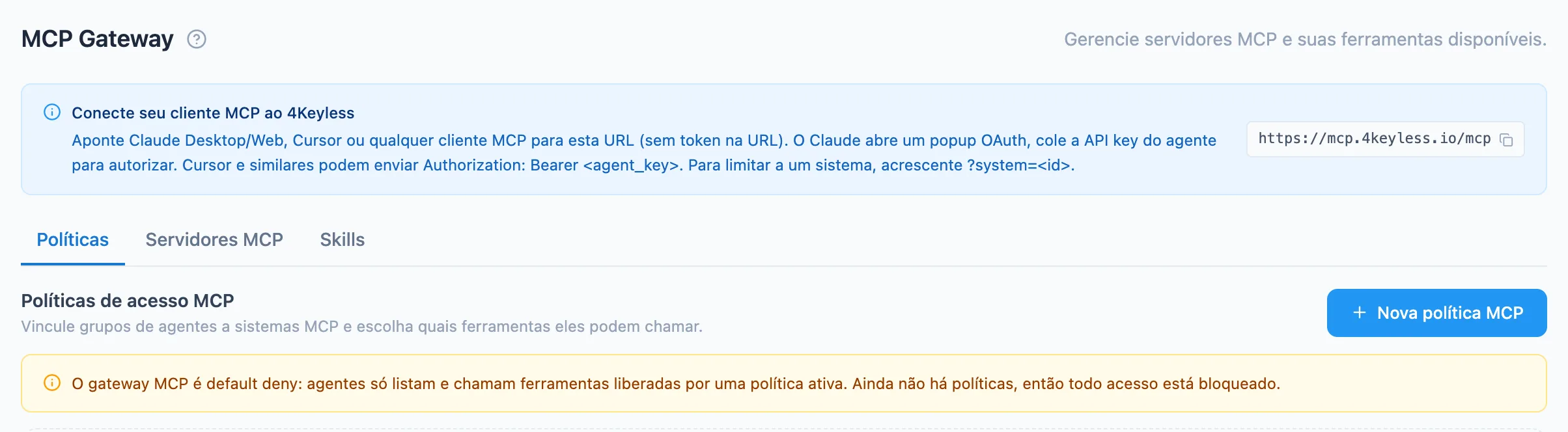
A tela MCP Gateway fica no painel completo e aparece para todos os papéis, menos o gestor. Nela você:
- copia a URL do gateway (o quadro Conecte seu cliente MCP ao 4Keyless aparece quando já existe um acesso do tipo MCP);
- cria as políticas que dizem quais grupos de agentes chamam quais ferramentas de cada servidor MCP, na aba Políticas, com Nova política MCP;
- vê os servidores MCP cadastrados, na aba Servidores MCP;
- escreve e exporta skills, na aba Skills.
Para cadastrar um servidor MCP como acesso, crie um acesso do tipo MCP em Acessos. Para dar ao agente acesso aos sistemas web e de API, use as liberações de sempre: Liberar um acesso.
Se algo der errado
O cliente não lista nenhuma ferramenta além das 4keyless__. Falta política MCP para o grupo do agente, ou a empresa ainda não tem acesso do tipo MCP. Confira a aba Políticas.
A chamada fica parada e depois falha. A liberação está em modo de aprovação. Alguém precisa aprovar em Notificações; quem aprova pode liberar por um período, e aí as próximas chamadas daquela ferramenta passam direto.
Erro de ferramenta começando com um código, como policy_denied:. O código diz o motivo. Veja Erros e limites.
Artigos relacionados
- Ligar um agente de IA ao 4KeylessCrie a chave do agente, confie no certificado do 4Keyless e mande as chamadas pelo proxy; a credencial é injetada no caminho, sem passar pelo agente.
- Agentes, grupos e chavesCadastre as pessoas e os agentes de IA que usam os acessos, organize-os em grupos e gerencie as chaves dos agentes de IA.
- Políticas, quem pode usar qual acessoLigue grupos de agentes a acessos e titulares, e escolha se o uso é permitido, bloqueado ou depende de aprovação.
- Erros e limites para quem integraO que cada resposta de erro do proxy, da Agent API, do MCP Gateway e da API de integração significa, e os limites de cada plano.