
Acessos, o que são e quando criar um à mão
Entenda o que é um Acesso, a diferença entre um acesso do catálogo e um criado à mão, e o que fica em cada aba da página do acesso.
Abrir no painelUm Acesso é a ficha que ensina o 4Keyless a entrar num sistema: em quais endereços ele protege a conexão, por onde a pessoa entra e quais dados de acesso (senha, certificado, código 2FA) o login usa. Ao fim deste artigo você vai saber ler a lista de Acessos, distinguir um acesso que veio pronto do catálogo de um criado à mão, e onde mexer em cada coisa.
o Acesso é uma configuração, não o sistema em si. O tribunal, o portal ou o serviço continuam onde sempre estiveram. O Acesso só diz ao 4Keyless como chegar até eles em nome de um titular.
Esta tela faz parte da visão completa do painel. Na visão simplificada do gestor, a consulta equivalente fica em Sistemas. Veja Painel do gestor ou painel completo.
O que um Acesso guarda
| Parte | O que é |
|---|---|
| Destinos | Onde a pessoa entra: um nome e um endereço, por exemplo "1º grau" e o endereço da página de login. Um acesso pode ter vários destinos que usam os mesmos dados de acesso |
| Domínios | Os endereços que o 4Keyless protege. São o que ele reconhece no caminho para saber que aquela conexão pertence a este acesso. Não é o que a pessoa digita: para isso servem os destinos |
| Credenciais | Os dados de acesso que o login exige de cada titular |
| Regras de login | Como o 4Keyless preenche o login. É configurado pelo time técnico ou vem pronto do catálogo |
Tipos de acesso
O tipo é escolhido na criação e não muda depois.
| Tipo na tela | Quando é usado |
|---|---|
| Web App | Sistema usado pelo navegador, como portais de tribunais e de órgãos públicos. É o caso mais comum |
| REST API e GraphQL | Serviço usado por programas e agentes de IA, sem tela |
| MCP | Servidor de ferramentas para agentes de IA |
| IdP | Página central de login usada por vários sistemas (o "entrar com" de um provedor de identidade). Ele não é destino de ninguém: só cuida do login dos outros acessos |
Acesso do catálogo x acesso criado à mão
A maioria dos acessos nasce do Marketplace: você instala um modelo pronto e o 4Keyless cria o acesso já configurado. Veja Catálogo de sistemas prontos e atualizações.
Um acesso instalado do catálogo aparece com a etiqueta Gerenciado. Nele:
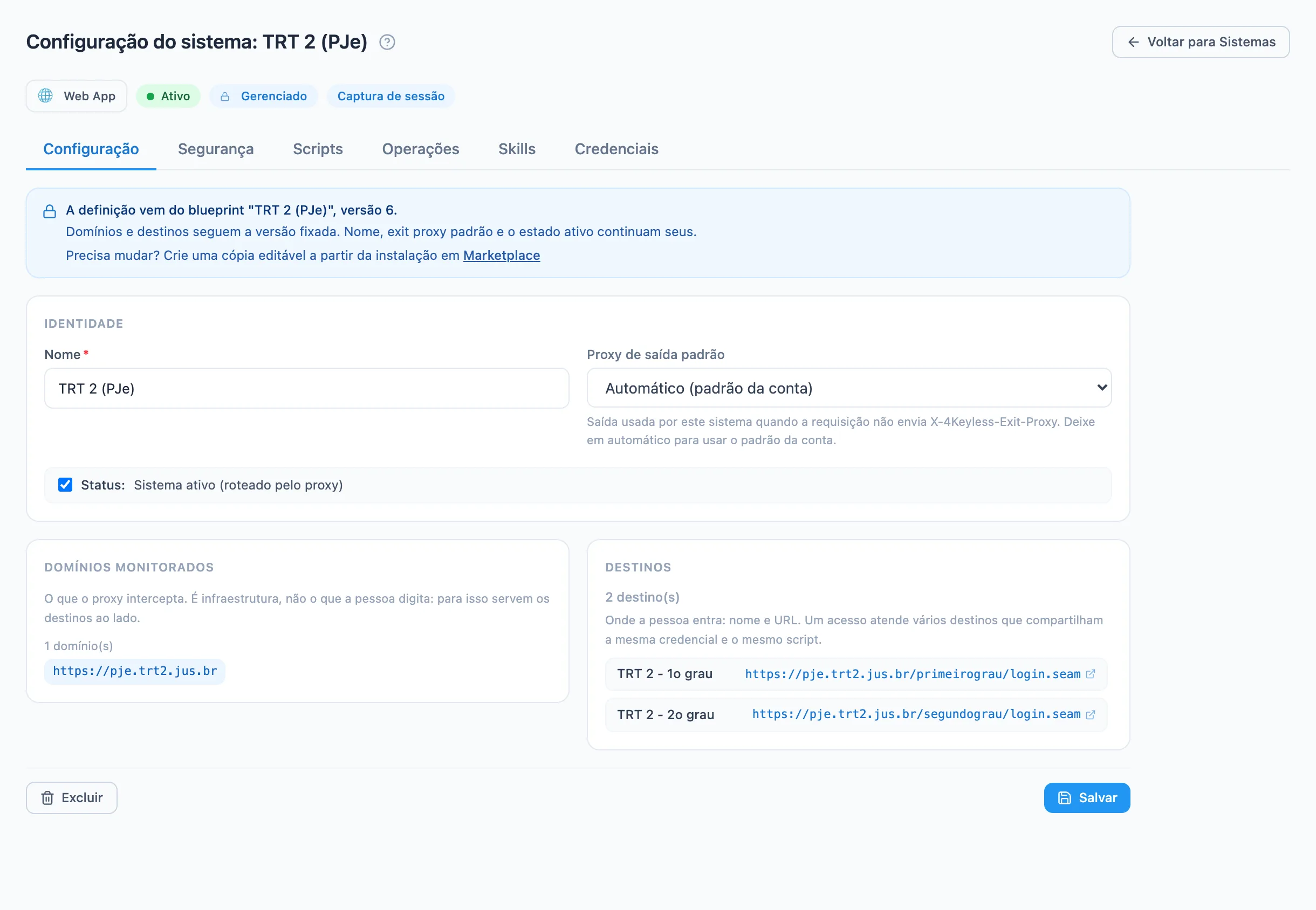
- domínios, destinos, regras de login e a configuração da aba Segurança seguem a versão do modelo e aparecem só para leitura;
- o nome, o local da conexão padrão e a chave de ativo continuam sendo seus;
- quando o catálogo publica uma versão nova, você atualiza com um clique, pelo Marketplace.
Se precisar mudar algo que é só leitura, use Criar uma cópia editável. A cópia assume no lugar do acesso gerenciado, com a mesma política, e o gerenciado fica inativo. A partir daí a cópia é sua e para de receber as atualizações do catálogo.
Crie um acesso à mão só quando o sistema não existe no catálogo e o time técnico vai configurar o login. Se for o caso, você também pode pedir um modelo novo pelo próprio Marketplace.
A lista de Acessos
- No menu, em Configuração, abra Acessos.
- Use Buscar por nome para achar um acesso pelo nome. A busca ignora acentos.
- No filtro ao lado, escolha Todos, Ocultar gerenciados ou Só gerenciados. O painel lembra a sua escolha na próxima visita.
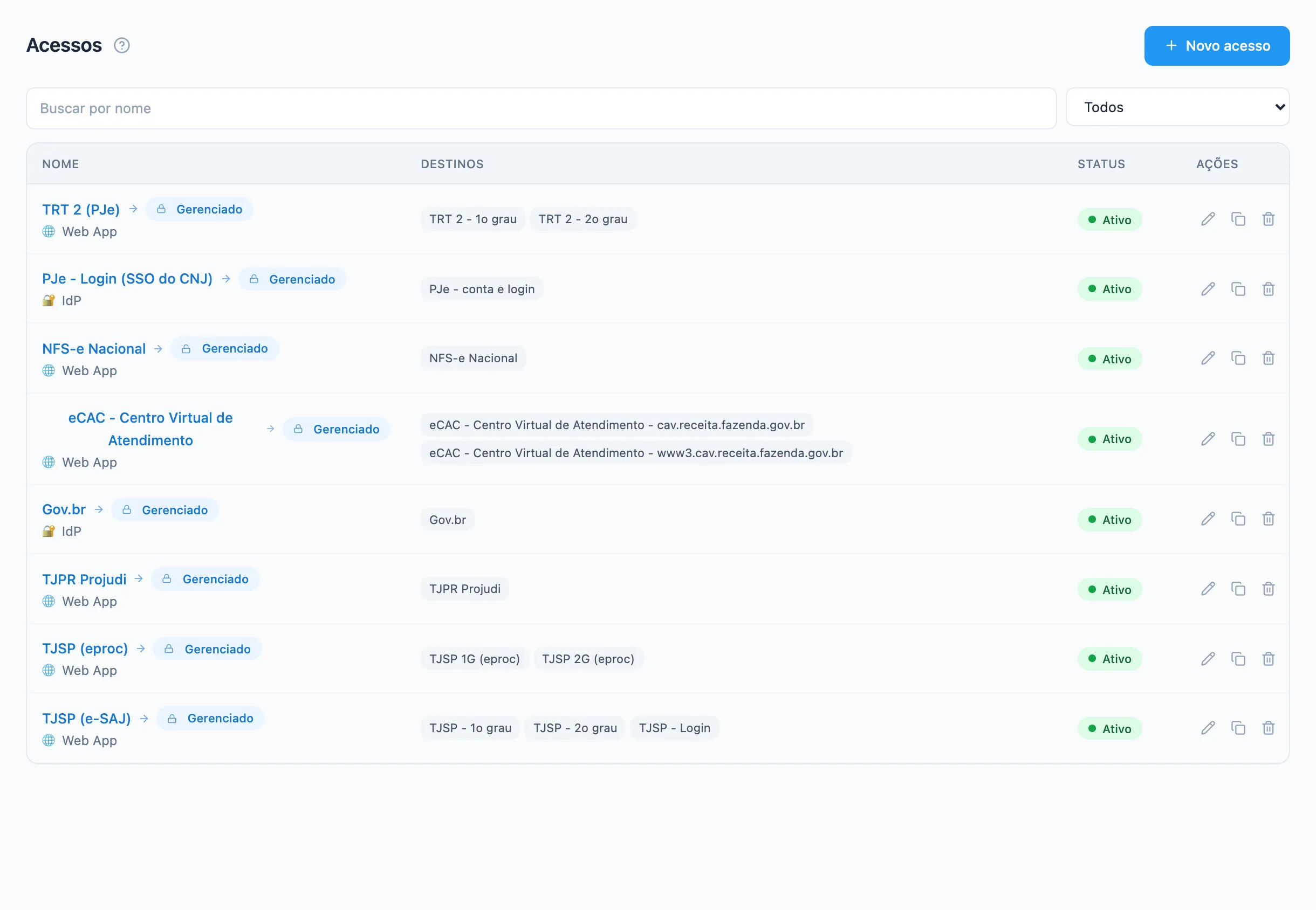
Cada linha mostra o nome e o tipo, até três destinos, o Status e três botões: editar, copiar e excluir. O botão de copiar faz coisas diferentes conforme o acesso:
- Acesso criado à mão: duplica o acesso inteiro e abre a cópia.
- Acesso gerenciado: pergunta se você quer criar uma cópia editável, como explicado acima.
Excluir também depende do tipo, e o painel avisa antes de confirmar:
- Acesso gerenciado: desinstala o modelo. O acesso e a política criada na instalação saem juntos.
- Cópia de um gerenciado: descarta as suas mudanças. O gerenciado continua instalado e inativo; ative-o para voltar a usar a versão do catálogo.
- Acesso criado à mão: apaga o acesso.
Criar um acesso à mão
- Na lista de Acessos, clique em Novo acesso.
- Preencha o Nome e escolha o Tipo.
- Em Destinos, informe pelo menos um destino com nome e endereço.
- Em Domínios, digite um endereço e clique em +. É obrigatório ter pelo menos um.
- Clique em Criar. O painel abre a página do acesso recém-criado.
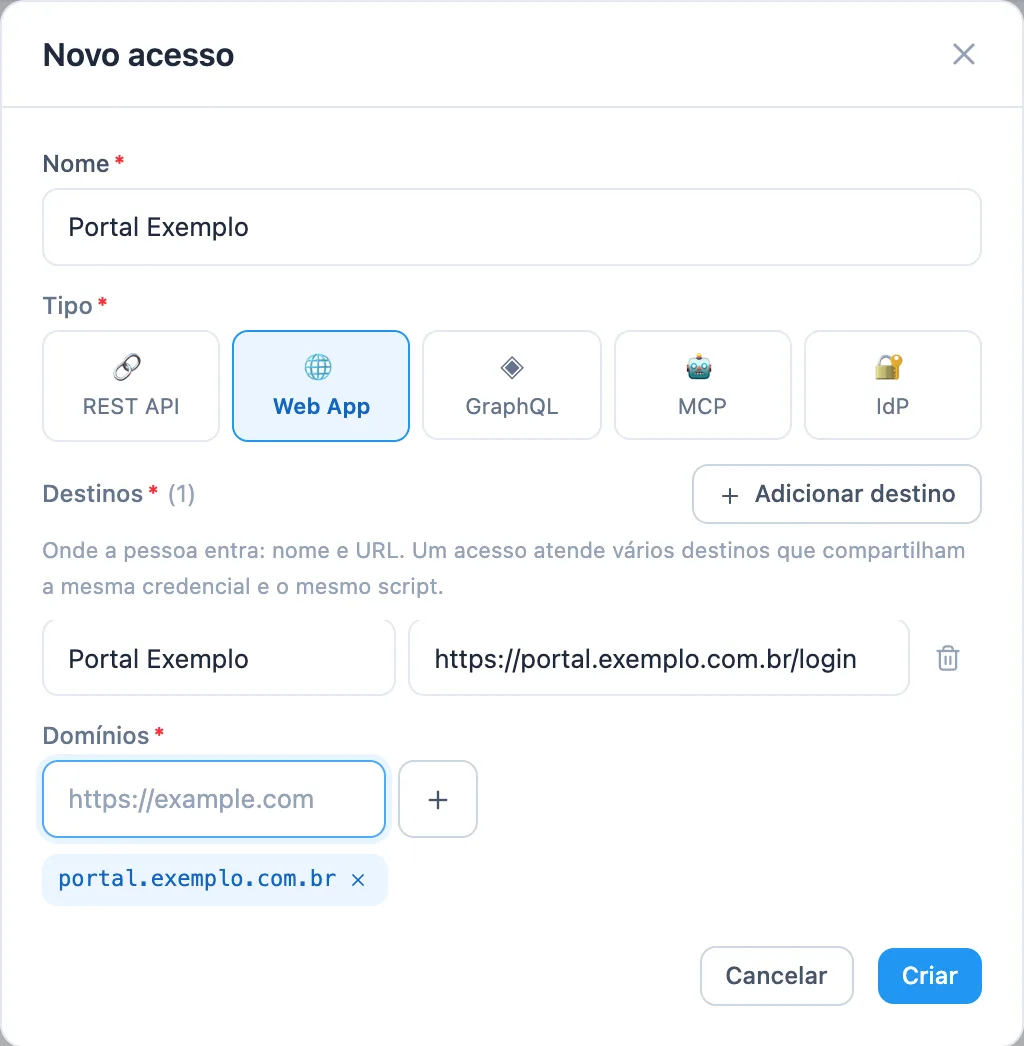
O acesso ainda não entra em nada sozinho: falta o time técnico configurar o login, cadastrar os dados de acesso dos titulares e criar uma política que libere o acesso para um grupo.
A página do acesso
Clique no nome de um acesso para abrir a página dele. No topo aparecem o tipo, se está ativo e, quando for o caso, a etiqueta Gerenciado. Abaixo ficam as abas:
| Aba | O que tem |
|---|---|
| Configuração | Nome, Proxy de saída padrão (o local da conexão usado por este acesso; em geral fica em Automático (padrão da conta)), a chave de ativo, Domínios monitorados e Destinos. Os botões Salvar e Excluir ficam no fim |
| Segurança | Proteções do login, como a pausa automática quando o login falha várias vezes seguidas, para o sistema não bloquear a conta do titular. Configurada pelo time técnico. Não aparece em acessos MCP |
| Scripts | As regras que preenchem o login. Configuradas pelo time técnico ou pelo suporte |
| Operações | Tarefas automáticas que o 4Keyless executa neste sistema, como uma consulta. Cada operação tem o botão Executar. Veja Execuções |
| Ferramentas | Só em acessos MCP: as ferramentas que o servidor oferece |
| Skills | Instruções para agentes de IA operarem este sistema |
| API | Só em REST API e GraphQL: a descrição técnica do serviço |
| Credenciais | Os dados de acesso que valem para este sistema, agrupados por titular. Gerenciar todas leva para Credenciais |
Quem pode fazer isso
Criar, editar, copiar e excluir acessos é para os papéis Operador, Gestor e Admin. Quem tem papel Visualizador ou Financeiro vê a lista e as páginas, sem os botões.
Se algo der errado
- O botão Criar não habilita. Falta um destino com nome e endereço, ou pelo menos um domínio.
- Aviso "Outro acesso cobre os mesmos domínios, agora". Dois acessos ativos protegem o mesmo endereço e só um deles é usado. Acontece, por exemplo, quando você reativa um acesso gerenciado que já tinha uma cópia. Desative um dos dois.
- Os campos de domínio e destino estão travados. O acesso é gerenciado pelo catálogo. Crie uma cópia editável, se realmente precisar mudar.
- O limite do plano foi atingido. O número de acessos ativos depende do plano. Veja Plano, limites e cobrança.
Artigos relacionados
- Catálogo de sistemas prontos e atualizaçõesInstale sistemas já configurados pela equipe do 4Keyless, acompanhe as atualizações e volte uma versão quando precisar.
- Credenciais e grupos de credenciaisGuarde senhas, certificados e códigos 2FA no cofre do 4Keyless, organizados por titular.
- Políticas, quem pode usar qual acessoLigue grupos de agentes a acessos e titulares, e escolha se o uso é permitido, bloqueado ou depende de aprovação.
- Local da conexão, saída por um endereço brasileiroEscolha de onde a conexão sai para chegar aos sistemas, para atender sistemas que só aceitam acesso a partir do Brasil.
- Ver e escolher os sistemas que a empresa usaConfira quais tribunais e portais estão disponíveis na conta, quem já entra em cada um, e como acrescentar um sistema novo pelo catálogo.
- Painel do gestor ou painel completo: qual usarO painel tem duas visões. Entenda o que cada uma mostra, quem vê qual e como alternar entre elas.