
Usuários do painel e papéis
Convide colegas para administrar o 4Keyless com você e escolha o que cada um pode fazer no painel.
Abrir no painelNa tela Usuários você convida pessoas para o painel do 4Keyless e escolhe o papel de cada uma. O papel define o que a pessoa vê e o que pode mudar.
usuário do painel não é o mesmo que pessoa da equipe. Quem só vai abrir sistemas pela extensão entra em Equipes (veja Equipes e convites) e não precisa de usuário no painel.
Quem vê esta tela
- Admin: vê a lista e pode convidar, desativar, reativar e remover usuários.
- Gestor: vê a lista e pode desativar, reativar, redefinir a senha e remover usuários, mas não pode convidar ninguém.
- Os demais papéis não veem esta tela.
Os papéis
| Papel | O que pode fazer |
|---|---|
| Admin | tudo: titulares, equipes, autorizações, configurações, usuários e cobrança |
| Gestor | o mesmo que o administrador no dia a dia (titulares, equipes, autorizações, aprovações), sempre na visão do gestor. Não vê a cobrança e não convida usuários |
| Financeiro | vê a cobrança e o plano e consulta o resto do painel, sem poder alterar nada fora da cobrança |
| Operador | cadastra e altera acessos, credenciais, agentes e regras, e responde pedidos de aprovação. Não vê a cobrança nem os usuários |
| Visualizador | só consulta: vê as telas, mas não altera nada |
Alguns detalhes que costumam gerar dúvida:
- O gestor e o administrador têm as mesmas permissões no dia a dia. A diferença está na cobrança, no convite de usuários e em algumas telas técnicas que o gestor não vê (MCP Gateway, Proxies e Afiliados).
- Só o administrador e o financeiro abrem Faturamento.
- Quem criou a conta da empresa é Admin.
Convidar um usuário (só administrador)
- Abra Usuários, no rodapé do menu.
- Clique em Convidar usuário.
- Preencha o Email da pessoa, por exemplo
maria@exemplo.com.br. - Em Papel, escolha o papel. O padrão é Admin: confira antes de enviar.
- Clique em Enviar convite.
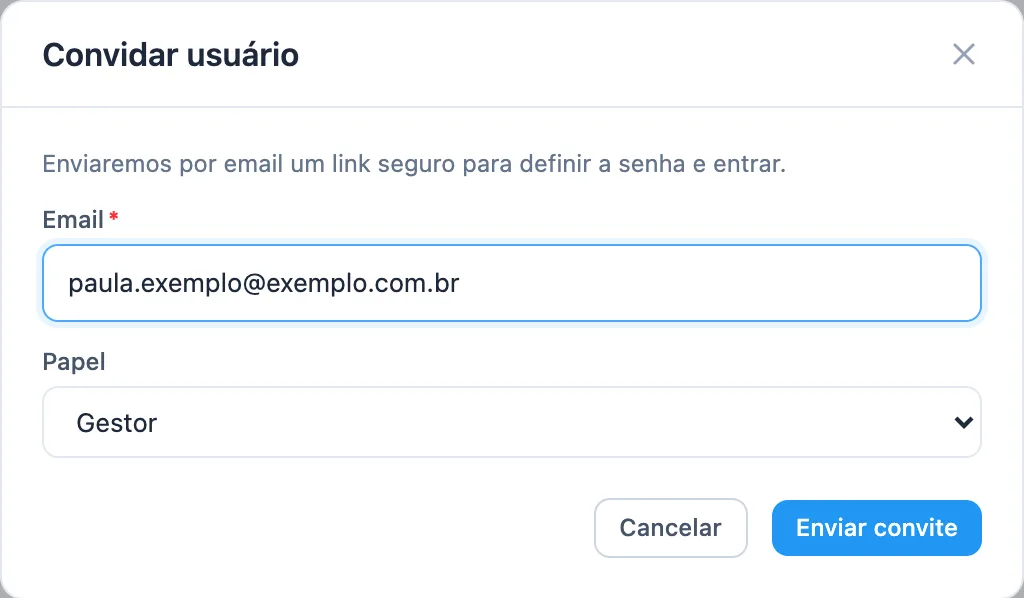
A tela confirma com Convite enviado. A pessoa recebe um e-mail com um link para definir a senha e entrar no painel.
Acompanhar e ajustar
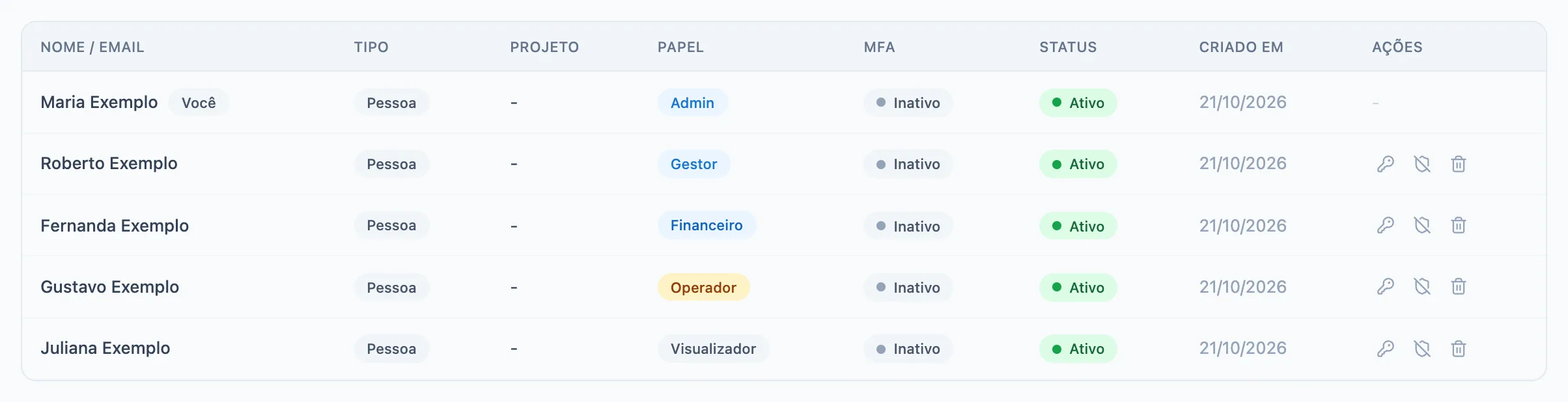
A lista mostra, para cada usuário, o Papel, se a verificação em duas etapas (MFA) está ativa e se a conta está ativa. Na coluna Ações, cada linha tem:
- Redefinir senha: envia à pessoa um e-mail para criar uma senha nova.
- Desativar: corta o acesso ao painel na hora, sem apagar o usuário. Use Ativar para devolver o acesso.
- Ícone de lixeira: remove o usuário. Ele perde o acesso imediatamente.
Você não consegue alterar a sua própria linha. A tela também não permite trocar o papel de um usuário já convidado: para isso, remova o usuário e convide de novo com o papel certo.
Integrações
O administrador também vê o botão Nova integração. Ele cria um usuário para um programa da sua empresa se conectar ao 4Keyless, e não para uma pessoa. Se você não tem um time de desenvolvimento, pode ignorar. Os detalhes estão em API de integração.
Se a sua conta for atendida por um parceiro do 4Keyless, a integração dele aparece nesta lista com o tipo Integração. Você pode desativá-la a qualquer momento.
Se algo der errado
- O usuário foi criado, mas o email não pôde ser enviado: o usuário foi criado, mas o e-mail não saiu. Use Redefinir senha na linha dele para enviar um novo link.
- Não vejo o botão Convidar usuário: só o papel Admin convida usuários.
- A pessoa não recebeu o convite: confira o endereço e a caixa de spam. Depois use Redefinir senha para enviar o link de novo.
Artigos relacionados
- Painel do gestor ou painel completo: qual usarO painel tem duas visões. Entenda o que cada uma mostra, quem vê qual e como alternar entre elas.
- Montar equipes e convidar pessoasCrie as equipes do escritório, convide uma pessoa ou a planilha inteira, e entenda o que cada pessoa recebe por e-mail.
- Configurações da conta e da empresaIdioma, dados da conta, verificação em duas etapas, login único, Proxy local, extensão e certificado de segurança, numa só tela.
- Plano, limites e cobrançaVeja o seu plano e quanto dele está em uso, troque de plano, compre assentos extras e acesse as faturas.
- API de integração: automatizar a conta pelo seu backendCrie um usuário de integração, emita a key e use a referência completa da API, que fica no painel em /api-docs.