
Liberar o uso do certificado pelo 4Keyless Desktop
Autorize uma equipe a assinar documentos no próprio computador com o certificado de um titular, sem entregar o arquivo do certificado.
Abrir no painelCom o 4Keyless Desktop, a pessoa assina documentos no próprio computador (por exemplo, no assinador de um tribunal ou num programa do governo) usando o certificado de um titular. O arquivo do certificado nunca vai para a máquina: o computador recebe só as assinaturas, e cada assinatura fica registrada com quem assinou, quando e de onde.
Neste artigo você autoriza uma equipe a assinar com o certificado de um ou mais titulares e envia o instalador para as pessoas.
Antes de começar
- Plano: a assinatura pelo Desktop exige o plano Growth ou superior. Em planos menores, a tela mostra um aviso com o botão Ver planos e não deixa criar autorizações. Veja Plano e cobrança.
- Windows: a assinatura com certificado funciona em computadores com Windows.
- Equipe e titular: você precisa de uma equipe com as pessoas que vão assinar (veja Montar equipes e convidar pessoas) e do titular com o certificado A1 enviado (veja Cadastrar um titular).
esta autorização é separada da autorização de acesso aos sistemas. Uma equipe que entra num tribunal pela extensão não ganha, só por isso, o direito de assinar no computador.
Criar a autorização de assinatura
- No menu, em Governança, abra Desktop. A tela se chama Assinatura no Desktop.
- Clique em Nova autorização. A janela tem quatro etapas: Quem assina, Com o certificado de quem, Quando e Nome e modo.
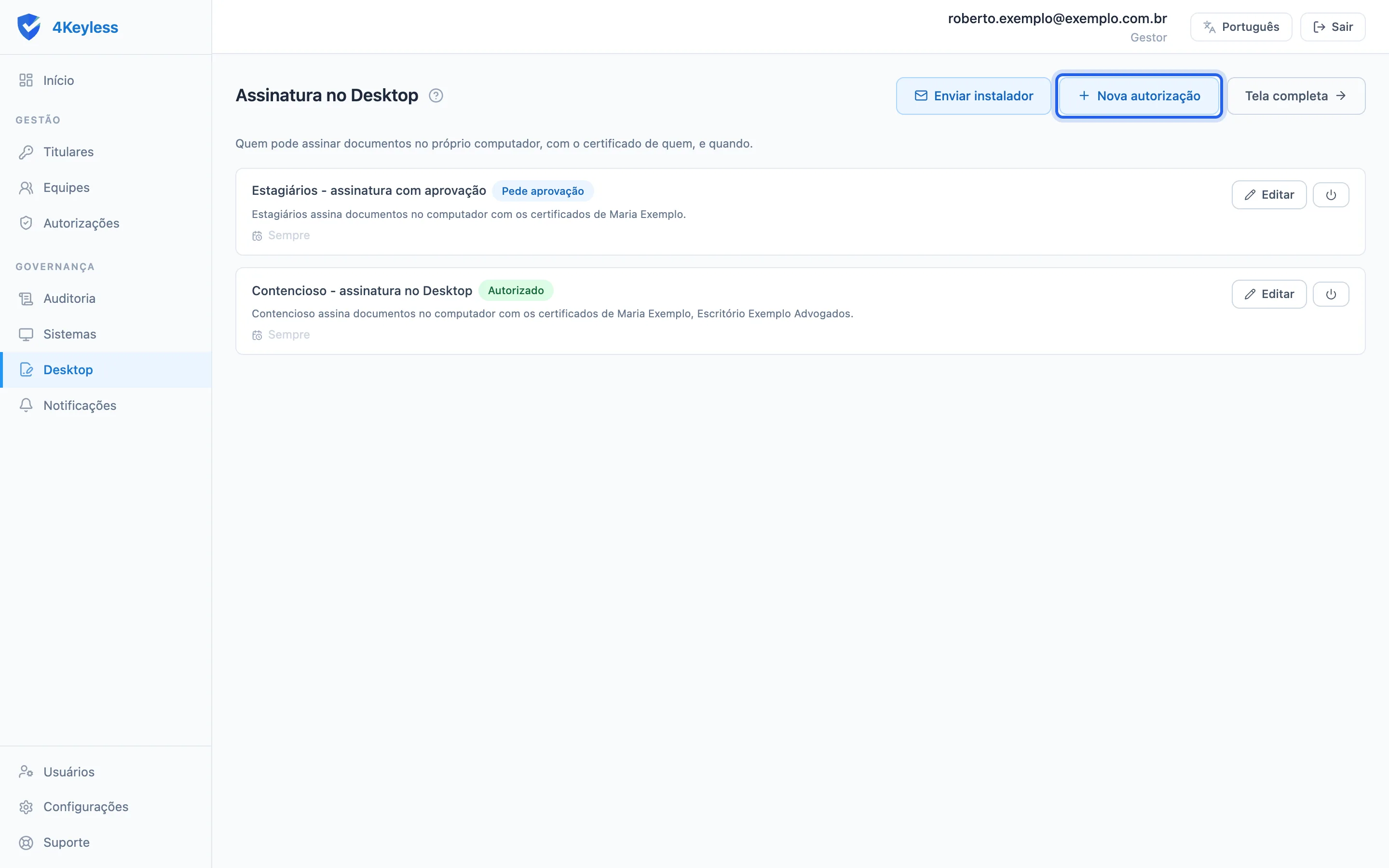
- Quem assina: marque a equipe ou as equipes que vão assinar. Clique em Próximo.
- Com o certificado de quem: leia o aviso "Esta permissão vale para qualquer documento" e marque os titulares. A pessoa autorizada escolhe o que assinar, então só inclua certificados que a equipe realmente precisa usar. Clique em Próximo.
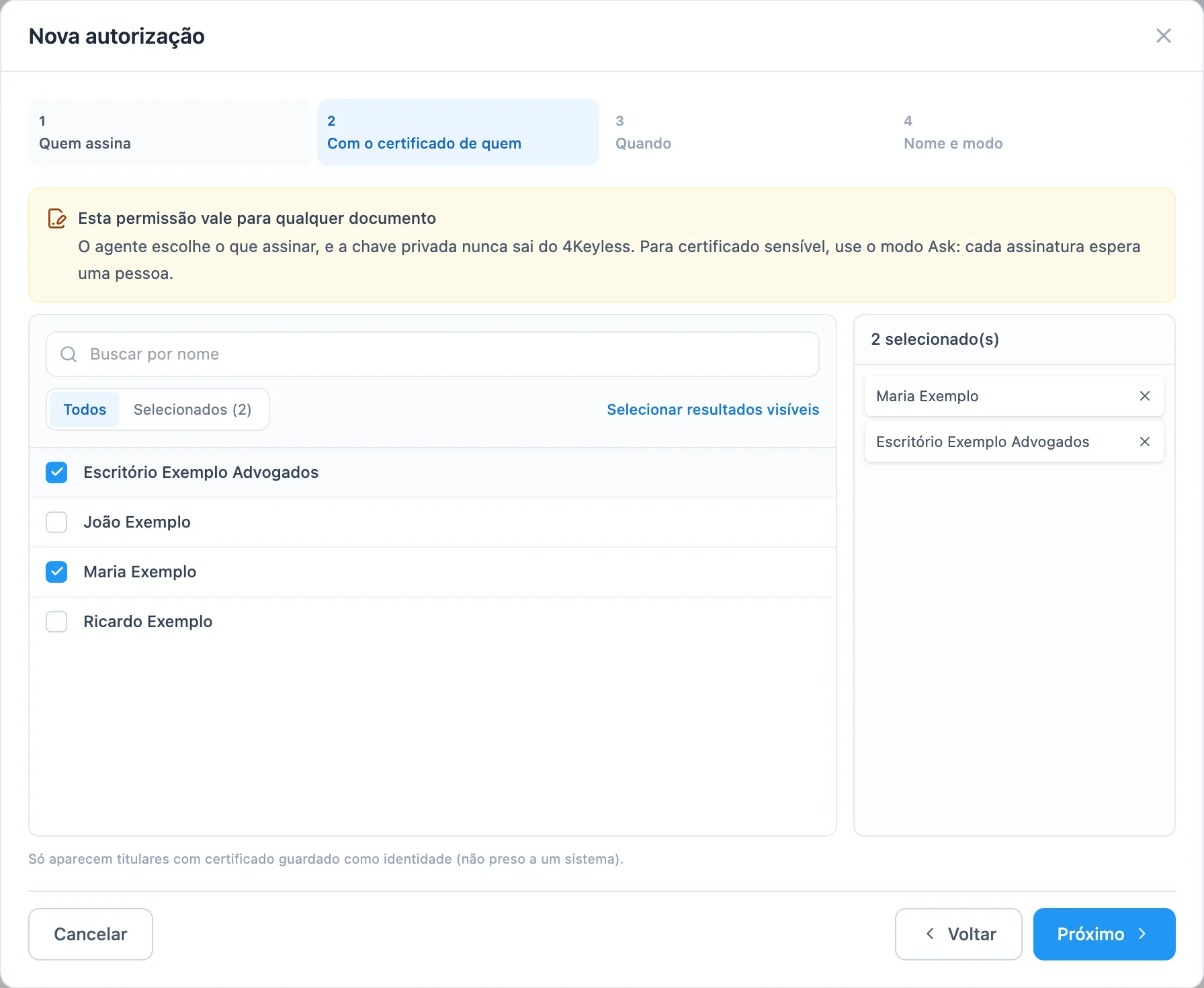
- Quando: escolha até quando a autorização vale e, se quiser, os dias e horários. Sem mudanças, ela vale sempre. Clique em Próximo.
- Nome e modo: confira o nome sugerido e escolha o modo em O que acontece no acesso:
- Permitir: a pessoa assina sem esperar;
- Perguntar: cada assinatura espera alguém aprovar no painel. Em Timeout (segundos), diga quanto tempo a assinatura espera, entre 10 e 300 segundos. Uma aprovação vale para as assinaturas seguintes com o mesmo certificado por 5 minutos.
- Confira o quadro Resumo da autorização e clique em Criar.
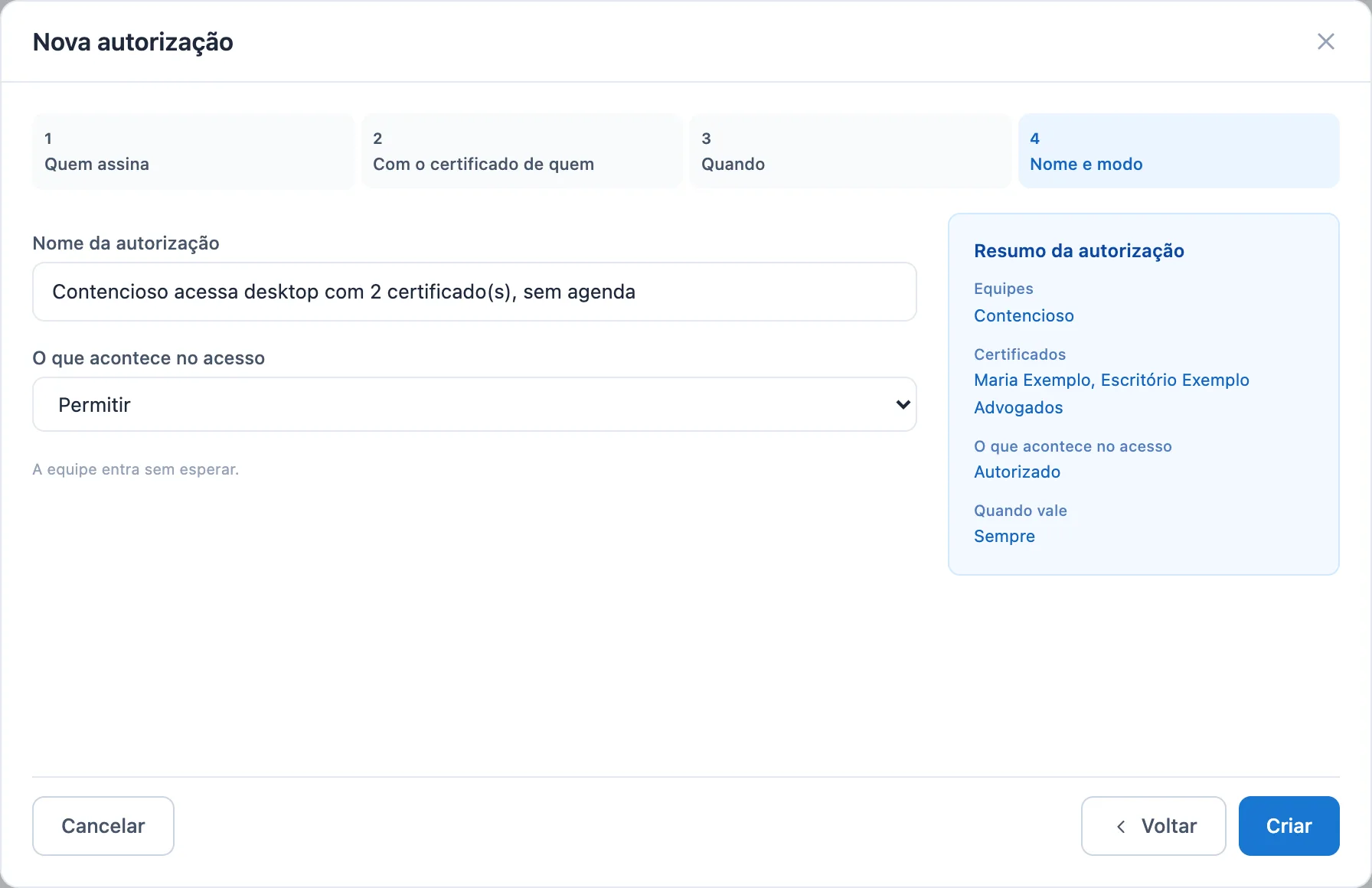
A autorização aparece na lista com uma frase como "Equipe Trabalhista assina documentos no computador com os certificados de Maria Exemplo.".
para certificado sensível, como o da própria empresa, use Perguntar. Os pedidos chegam em Notificações, do mesmo jeito que os pedidos de acesso. Veja Bloquear ou pedir aprovação antes do uso. A opção só aparece em planos que têm aprovação.
Enviar o instalador para as pessoas
- Na tela Assinatura no Desktop, clique em Enviar instalador.
- A janela diz quantas pessoas vão receber e mostra o link de download (hoje, só para Windows). O envio vai para todas as pessoas da empresa que entram por e-mail, uma mensagem para cada.
- Clique em Enviar agora.
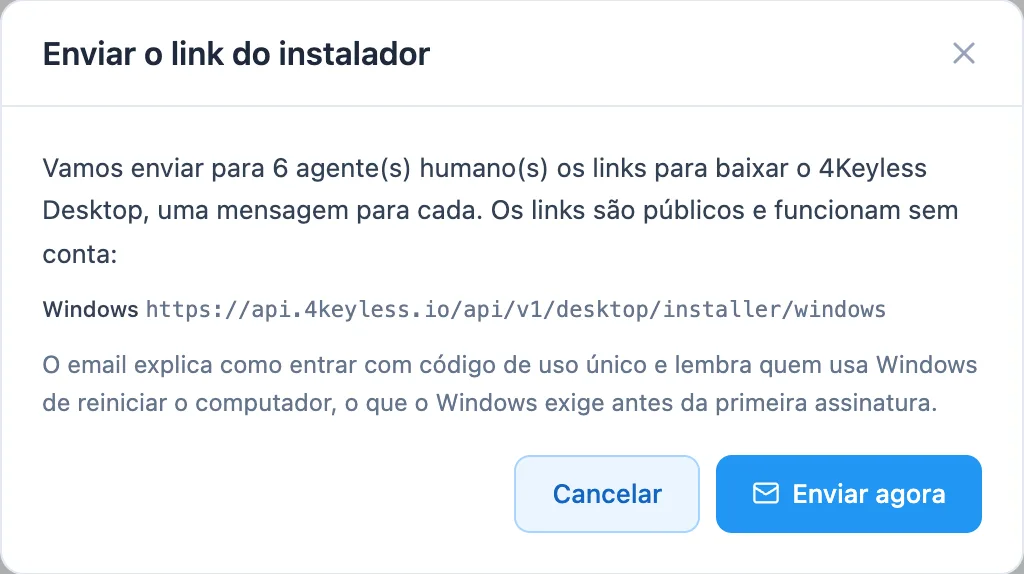
O e-mail explica como instalar, como entrar com o código enviado por e-mail e lembra de reiniciar o Windows depois de instalar. Sem reiniciar, nenhuma assinatura funciona.
O que a pessoa faz no computador
- Instala o 4Keyless Desktop e reinicia o Windows (veja Instalar o 4Keyless Desktop).
- Abre o aplicativo, informa o e-mail e digita o código de 8 caracteres que chega por e-mail (veja Entrar no Desktop).
- Na tela Certificados, marca os certificados que usa naquele computador e clica em Sincronizar (veja Usar o certificado sem ter o arquivo).
Depois disso, o certificado aparece no Windows como se estivesse instalado, e os programas de assinatura o enxergam normalmente.
Mudar, suspender ou retirar
- Clique em Editar para mudar equipes, titulares, agenda ou modo.
- Clique no botão liga e desliga (Suspender autorização) para parar a autorização sem apagá-la.
- Remover ou desativar vale já na próxima assinatura, e o certificado sai do computador na próxima sincronização.
Para excluir a autorização, ou para liberar também os Códigos 2FA (que aparecem na extensão das pessoas autorizadas), clique em Tela completa. Essa tela, Acesso direto, tem as opções completas e é descrita em Usar o certificado sem ter o arquivo.
Quem pode fazer isso
Criar autorizações e enviar o instalador é para os papéis Gestor, Admin e Operador. Visualizador e Financeiro veem a lista, mas não os botões.
Se algo der errado
- O titular não aparece na etapa Com o certificado de quem. Só aparecem titulares com certificado guardado para uso geral. Um certificado cadastrado para um único sistema não serve para assinar no computador. Envie o certificado de novo em Titulares.
- O botão Enviar instalador está apagado. Ainda não há nenhuma pessoa com e-mail na empresa. Convide a equipe antes, em Equipes.
- A pessoa diz que a tela Certificados do Desktop está vazia. A equipe dela não está numa autorização desta tela, ou a autorização está suspensa ou fora da agenda.
- O certificado aparece, mas a assinatura falha. Confira se a pessoa reiniciou o Windows depois de instalar e se o certificado do titular não venceu.
Artigos relacionados
- Baixar e instalar o 4Keyless DesktopInstale o app no Windows, no macOS ou no Linux e saiba como passar pelo aviso de app não verificado.
- Entrar no 4Keyless Desktop e confirmar o certificado de segurançaInstale o certificado de segurança do 4Keyless quando o app pedir e entre com o código enviado ao seu e-mail.
- Usar o certificado digital sem ter o arquivo no computadorNo Windows, o 4Keyless Desktop coloca o certificado do titular no sistema para você assinar nos programas de sempre, sem o arquivo do certificado.
- Cadastrar um titular e o certificado deleEnvie o certificado A1 de uma pessoa ou empresa e complete a senha ou o código 2FA que os sistemas pedem.
- Bloquear ou pedir aprovação antes do usoEscolha se a equipe entra direto, se cada acesso espera alguém aprovar, ou se o acesso fica bloqueado, e veja como aprovar pelo painel.