
Primeiro acesso guiado (assistente de configuração)
O assistente que abre no primeiro acesso ao painel e deixa o seu primeiro sistema pronto para uso.
Abrir no painelNa primeira vez que você entra no painel, um assistente abre antes de qualquer outra tela. Em poucos passos ele cadastra quem vai usar o acesso, instala um sistema pronto do catálogo com a senha ou o certificado dele e mostra como abrir esse sistema pelo navegador.
O assistente é opcional. Você pode sair dele a qualquer momento e fazer tudo pelo painel depois.
o assistente aparece na primeira vez que alguém entra no painel em cada navegador. Se você entrar por outro computador, ele pode abrir de novo. Basta clicar em Pular setup por enquanto se já tiver feito a configuração.
Passo 1: escolha o seu perfil
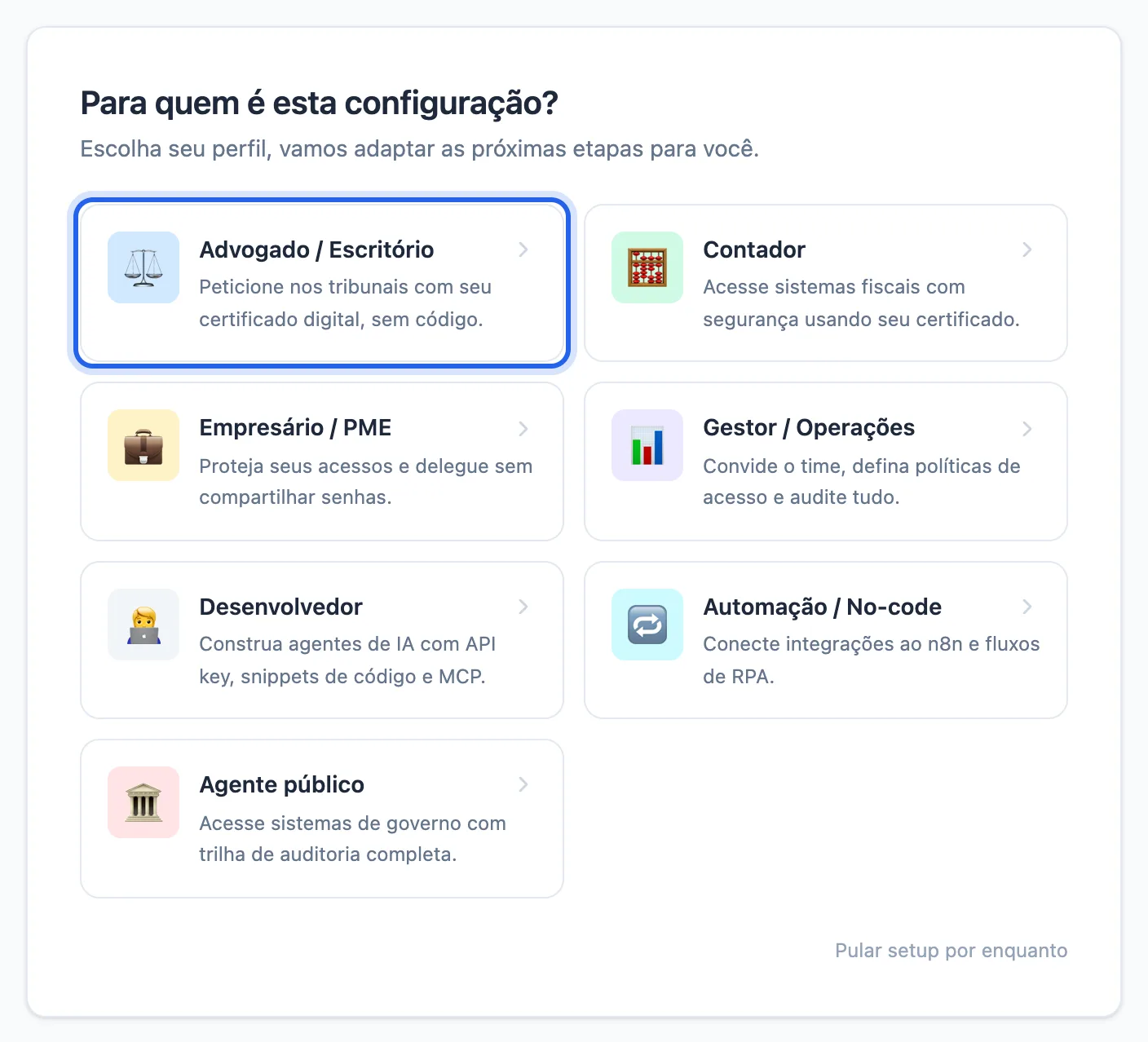
A primeira tela pergunta Para quem é esta configuração? Escolha o cartão que mais combina com você:
| Perfil | O que muda nos passos seguintes |
|---|---|
| Advogado / Escritório | o catálogo mostra primeiro os sistemas jurídicos e de governo |
| Contador | o catálogo mostra primeiro os sistemas contábeis, de governo e bancários |
| Empresário / PME | o catálogo mostra primeiro sistemas de governo, contabilidade e bancos |
| Agente público | o catálogo mostra primeiro sistemas de governo e jurídicos |
| Gestor / Operações | em vez de instalar um sistema, o assistente leva você para convidar o time, definir regras e ver a auditoria |
| Desenvolvedor e Automação / No-code | o último passo mostra exemplos de código para ligar um programa ou agente de IA |
O perfil só muda a ordem e o caminho do assistente. Nenhum sistema fica escondido e você pode trocar o perfil depois com o botão Trocar perfil.
Passo 2: cadastre quem vai usar o acesso
Nesta tela você cria a primeira pessoa (ou programa) que vai entrar nos sistemas.
- Em Tipo de agente, escolha:
- 👤 Humano: uma pessoa que vai usar a extensão do Chrome. É o padrão para os perfis não técnicos.
- 🤖 Agente de IA: um programa ou agente de IA. Ele recebe uma chave em vez de um e-mail.
- Em Nome do agente, troque o nome sugerido por algo que você reconheça, como "Maria Exemplo".
- Se escolheu 👤 Humano, preencha o Email da pessoa. Ela recebe um e-mail com as instruções para instalar a extensão e entrar com um código de uso único.
- Clique em Próximo.
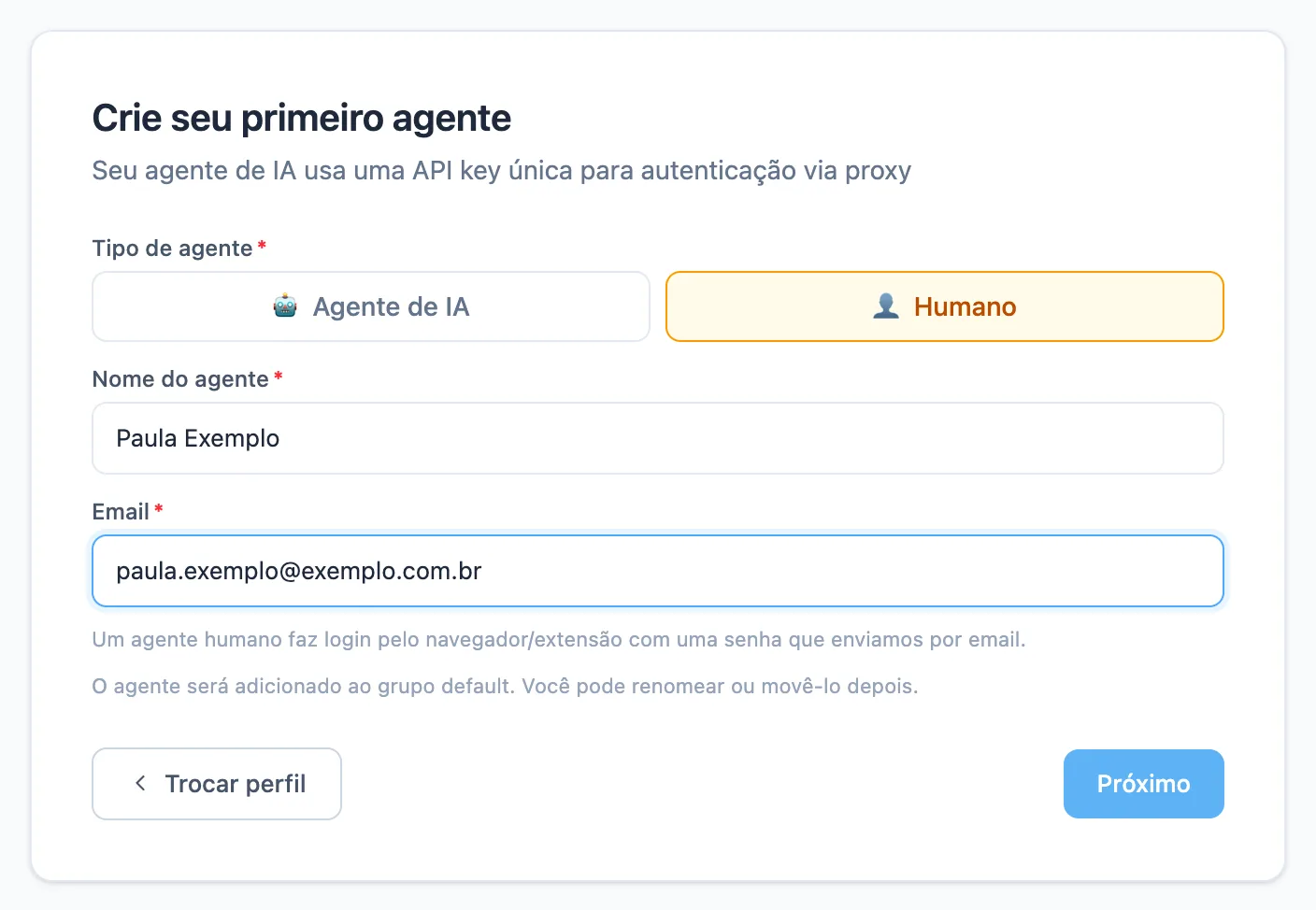
A pessoa entra numa equipe padrão. Você pode renomear a equipe ou mover a pessoa depois, em Equipes.
Se você escolheu 🤖 Agente de IA, a tela mostra a chave do programa uma única vez. Copie e guarde num lugar seguro antes de avançar.
Passo 3: escolha um sistema do catálogo
O assistente mostra os sistemas prontos do catálogo que podem ser instalados sem custo. Use a busca ou os filtros por categoria, clique no sistema que você quer usar e depois em Próximo.
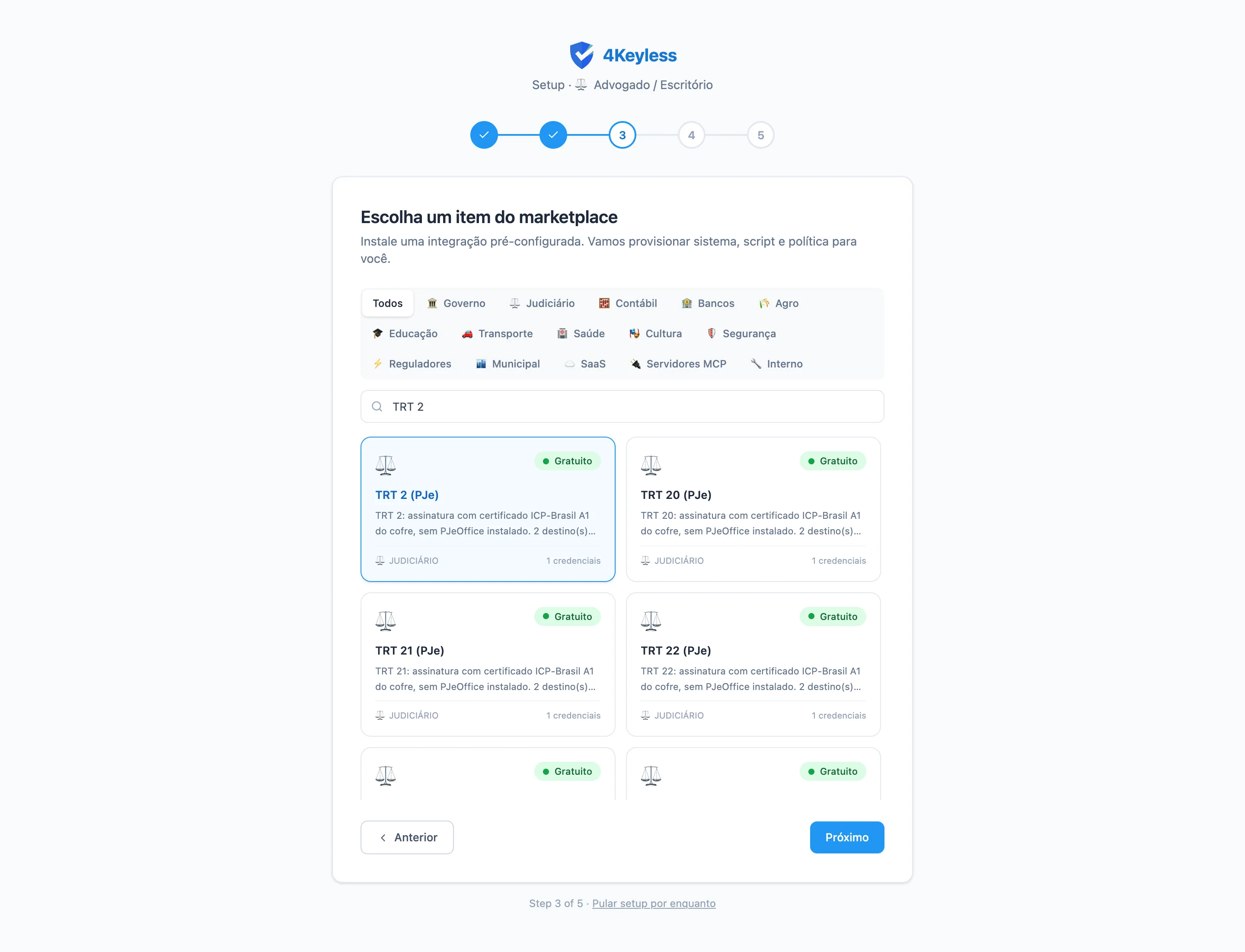
Cada cartão diz quantos dados de acesso o sistema pede (senha, certificado ou código de dois fatores).
Passo 4: informe a senha ou o certificado
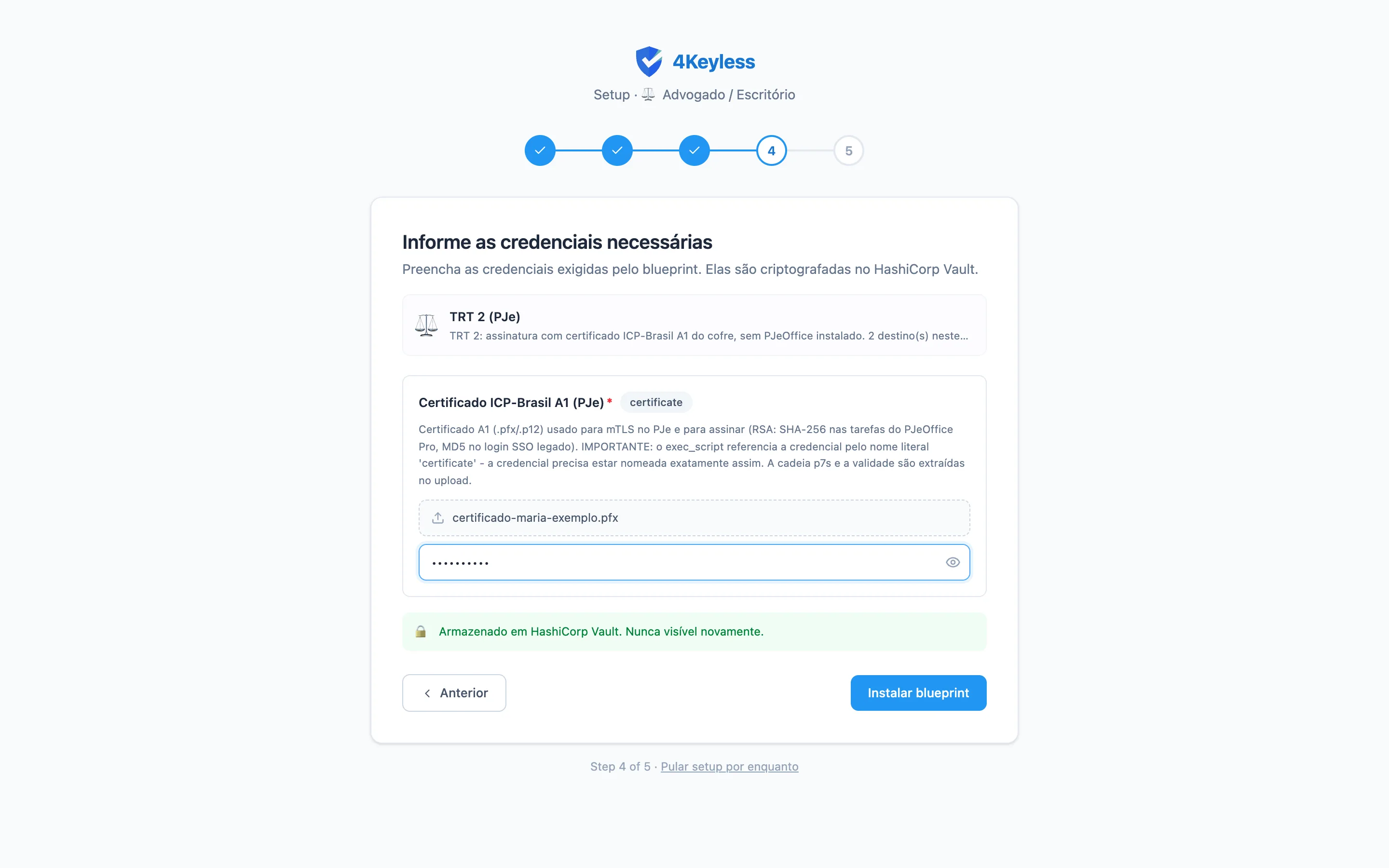
Preencha o que o sistema pede:
- Certificado digital: clique em Selecione um arquivo .pfx / .p12, escolha o arquivo do certificado no seu computador e digite a senha dele.
- Código de dois fatores: cole a chave de configuração do autenticador (a sequência de letras e números que o sistema mostra junto do QR code).
- Senha ou outro dado: digite ou cole no campo.
Depois clique em Instalar blueprint. O 4Keyless guarda os dados no cofre e eles não aparecem mais na tela, para ninguém.
Passo 5: abra o sistema
O último passo confirma a instalação e mostra três blocos:
- Instale a extensão do navegador: clique em Baixar a extensão para abrir a extensão na Chrome Web Store. Veja Instalar a extensão.
- Certificado CA do proxy: baixe e instale o certificado de segurança do 4Keyless no computador. Veja Instalar o certificado de segurança.
- Abra seu sistema: com a extensão e o certificado instalados, clique em Abrir sistema e entre normalmente. O 4Keyless preenche os dados de acesso por você.
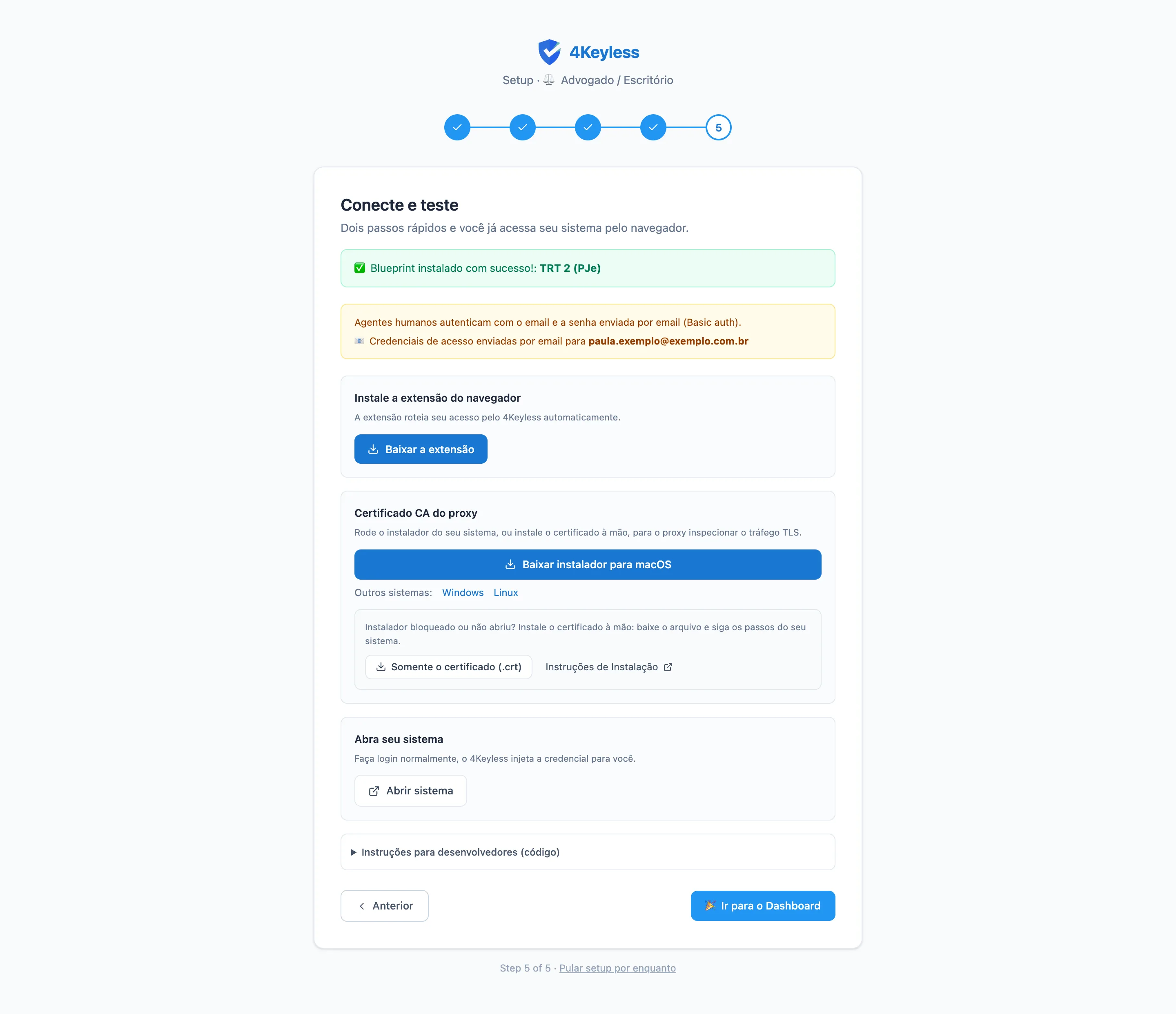
Para terminar, clique em 🎉 Ir para o Dashboard.
Se você escolheu o perfil de gestor
O caminho é mais curto. Depois de cadastrar a pessoa, a tela Configure a governança oferece três atalhos:
- Convide seu time: abre a tela de usuários do painel.
- Defina políticas de acesso: abre a tela de políticas.
- Revise a trilha de auditoria: abre o registro de acessos.
Clicar em qualquer um deles encerra o assistente.
Pular o assistente
Em qualquer passo, clique em Pular setup por enquanto, no rodapé. Você vai para o painel e o assistente não abre mais neste navegador. Tudo o que ele faz pode ser feito pelo painel: cadastrar um titular, escolher sistemas, montar equipes e criar autorizações.
Se algo der errado
- Preencha todas as credenciais necessárias antes de continuar.: algum dado pedido pelo sistema ficou em branco. Confira se o arquivo do certificado foi escolhido.
- Não foi possível ler o arquivo: o arquivo do certificado não pôde ser lido. Confira se é um arquivo
.pfxou.p12e tente de novo. - O sistema que procuro não aparece: no assistente só aparecem os sistemas sem custo. Os demais estão no catálogo, no painel.
- A pessoa não recebeu o e-mail: confira o endereço e a caixa de spam. A pessoa também pode abrir a extensão, informar o e-mail e pedir o código direto por lá.
Artigos relacionados
- Criar a conta da empresaCadastre a sua empresa no 4Keyless em um minuto e entre no painel como administrador.
- Painel do gestor ou painel completo: qual usarO painel tem duas visões. Entenda o que cada uma mostra, quem vê qual e como alternar entre elas.
- Instalar a extensão no ChromeInstale a extensão 4Keyless Agent pela Chrome Web Store e entre com o código enviado ao seu e-mail.
- Instalar o certificado de segurança do 4Keyless no computadorUma instalação única por computador, para o navegador aceitar a proteção do 4Keyless. Passos para Windows, macOS e Linux.
- Catálogo de sistemas prontos e atualizaçõesInstale sistemas já configurados pela equipe do 4Keyless, acompanhe as atualizações e volte uma versão quando precisar.
- Usuários do painel e papéisConvide colegas para administrar o 4Keyless com você e escolha o que cada um pode fazer no painel.