
Usar um código 2FA pela extensão
Copie ou insira o código de verificação em duas etapas de um sistema sem ter o aplicativo autenticador no celular.
Muitos sistemas pedem, além da senha ou do certificado, um código de 6 dígitos que muda a cada poucos segundos: a verificação em duas etapas (2FA). Quando a sua empresa guarda esse código no 4Keyless, você não precisa do celular de ninguém. A extensão gera o código na hora em que você clica e pode até preenchê-lo no campo da página.
Os códigos funcionam mesmo com os acessos pausados. Isso ajuda quem entra no sistema com o certificado pelo 4Keyless Desktop e só precisa do segundo fator. Veja Acesso direto pelo Desktop.
Onde ficam os códigos
- Clique no ícone do 4Keyless na barra do Chrome.
- No começo da lista, aparece o cartão Códigos 2FA, com a quantidade disponível (por exemplo, 3 disponíveis). Clique nele.
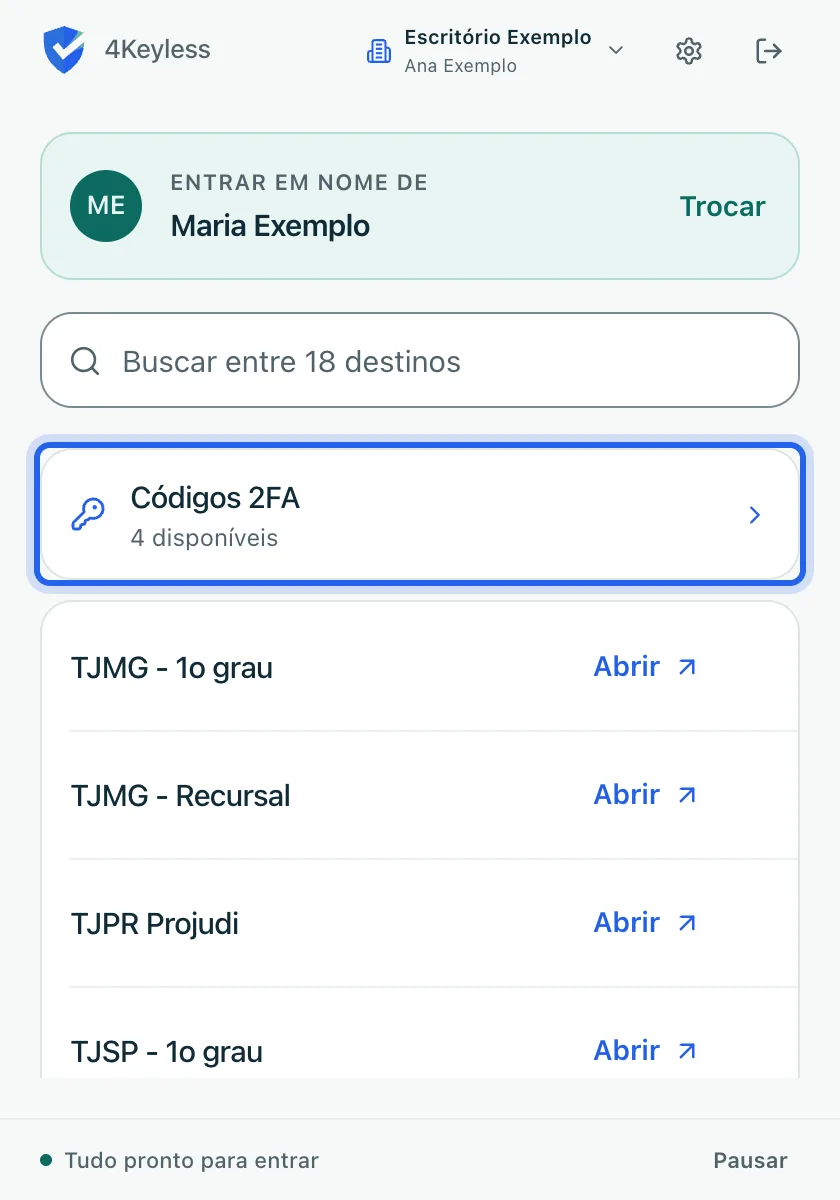
O cartão só aparece quando existe pelo menos um código liberado para você. Ele também some enquanto você usa a busca de destinos.
Inserir o código direto na página
Esta é a forma mais rápida.
- Na página do sistema, chegue até a tela que pede o código de verificação.
- Clique no campo onde o código deve ser digitado.
- Abra a extensão e clique em Códigos 2FA.
- Na tela Códigos 2FA, encontre o código do sistema. Cada linha mostra o nome do código, o titular e o sistema em que ele vale. O código em si fica escondido (••• •••).
- Clique em Inserir.
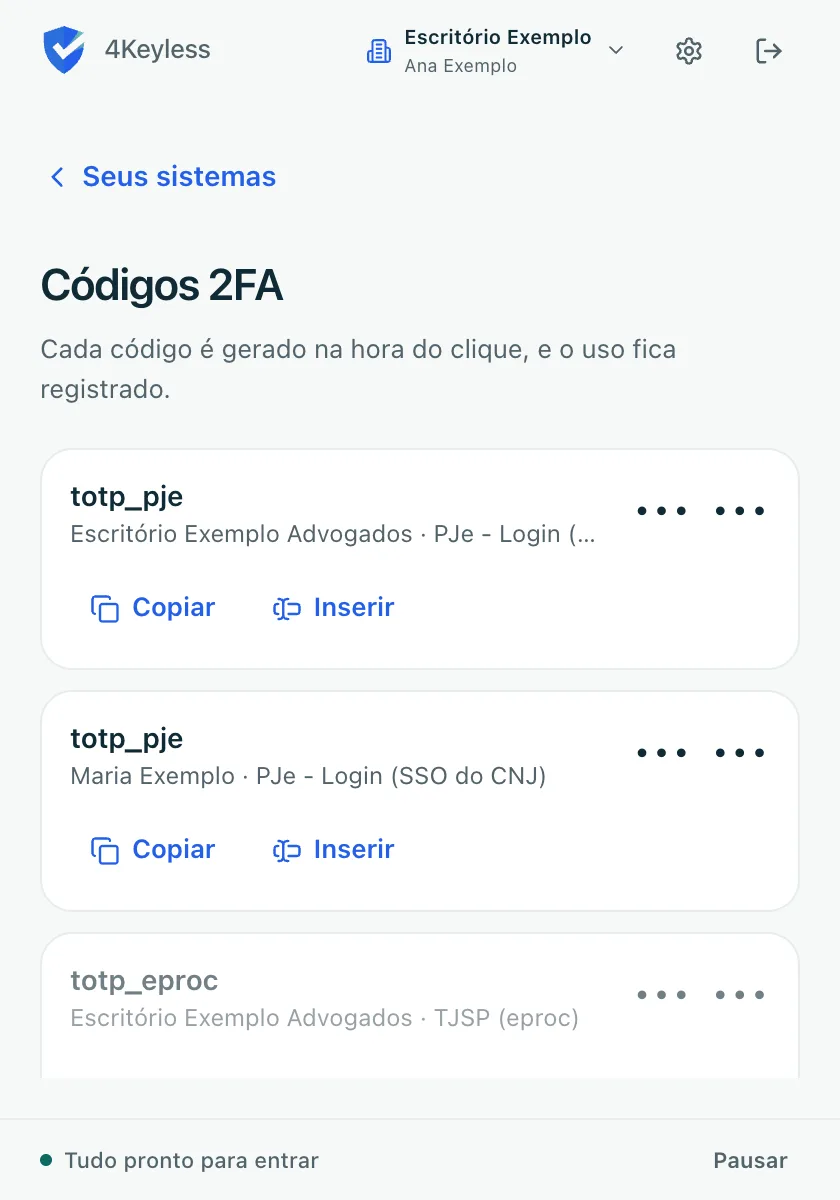
A extensão preenche o campo da página e mostra Inserido no campo, com uma barra que indica quanto tempo o código ainda vale. Confirme na página do sistema.
Copiar o código
- Abra Códigos 2FA na extensão.
- Clique em Copiar no código desejado.
- O código aparece na linha por alguns segundos, com a mensagem Copiado e a barra de tempo.
- Cole o código no campo da página (Ctrl+V no Windows, Cmd+V no Mac).
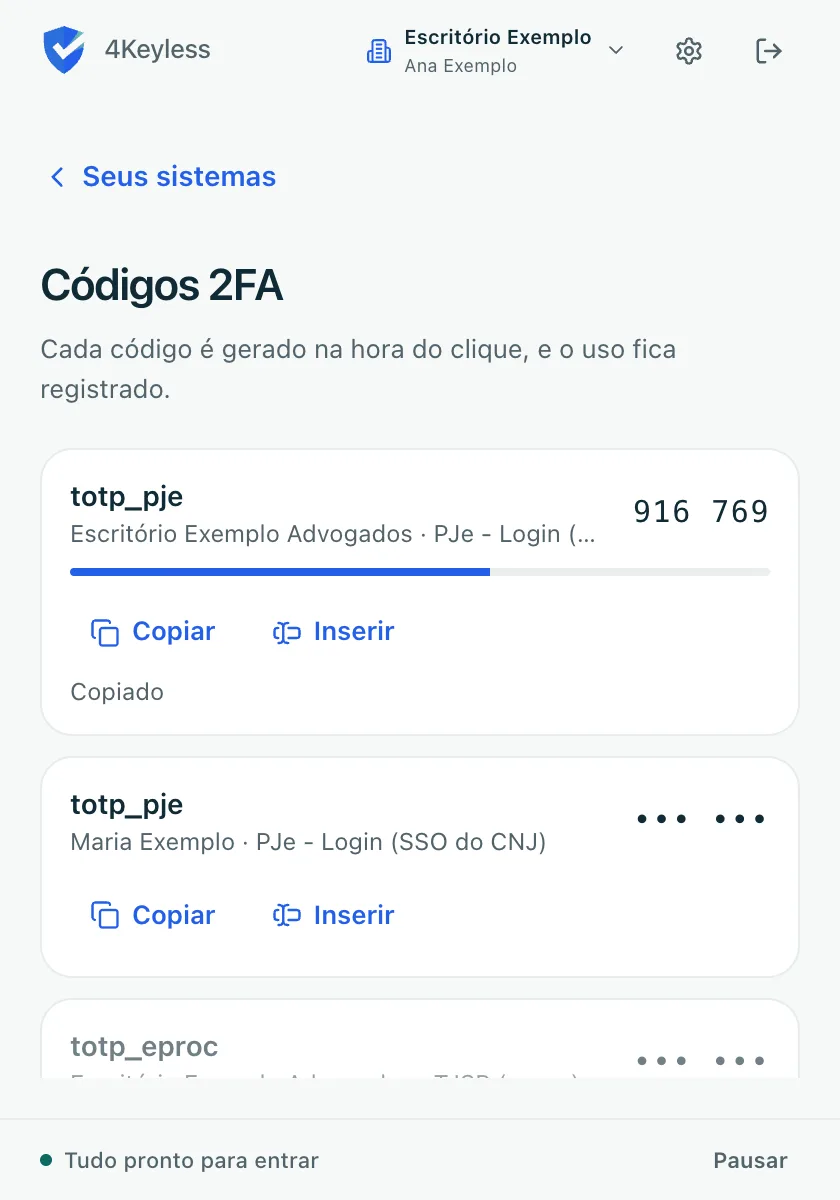
Quando a barra acaba, o código volta a ficar escondido. Se precisar de novo, clique outra vez: um código novo é gerado.
O que saber
- Cada código é gerado na hora do clique, e o uso fica registrado no 4Keyless. Isso aparece na própria tela: Cada código é gerado na hora do clique, e o uso fica registrado.
- Um código ligado a um sistema só funciona na página desse sistema. Em outra página, a linha fica apagada com Disponível em seguido do nome do sistema. Abra a página certa e tente de novo.
- Códigos marcados como Global funcionam em qualquer página.
- Alguns códigos precisam de aprovação de um responsável antes de serem gerados. Nesse caso, a linha mostra Aguardando aprovação… até a resposta.
- Com mais de 8 códigos, a tela ganha uma busca. Procure pelo nome do código, do titular ou do sistema.
Se algo der errado
| Mensagem | O que fazer |
|---|---|
| Clique no campo do código e tente de novo | A extensão não achou o campo do código na página. Clique no campo e clique em Inserir de novo, ou use Copiar |
| A página mudou. Tente de novo | A página mudou enquanto o código era gerado. Clique de novo |
| Disponível em e o nome de um sistema | Abra a página desse sistema na aba atual e tente de novo |
| Não aprovado | O responsável não aprovou o uso. Fale com ele ou com quem administra o 4Keyless |
| Muitos pedidos seguidos. Tente em instantes | Espere alguns segundos antes de pedir outro código |
| Este código não está mais liberado para você | A liberação foi retirada. Fale com quem administra o 4Keyless |
| Não foi possível gerar o código agora | Tente de novo em alguns instantes |
| Não foi possível copiar | O Chrome não deixou copiar. Use Inserir ou tente de novo |
| Entre na extensão para usar os códigos | A sua sessão terminou. Entre de novo com o código enviado por e-mail |
| Nenhum código 2FA liberado para você. Fale com quem administra a conta. | Peça a liberação a quem administra o 4Keyless. Veja Códigos 2FA guardados no cofre |
| Não foi possível carregar os códigos. | Feche e abra a extensão. Se continuar, confira a sua internet |
Artigos relacionados
- Códigos 2FA guardados no cofreGuarde a chave do código de verificação em duas etapas de um titular e libere o código para a equipe usar pela extensão.
- Abrir um sistema e fixar os mais usadosEncontre o tribunal, portal ou sistema na lista da extensão, abra com um clique e deixe os favoritos no topo.
- Liberar o uso do certificado pelo 4Keyless DesktopAutorize uma equipe a assinar documentos no próprio computador com o certificado de um titular, sem entregar o arquivo do certificado.
- Mensagens da extensão e o que fazerO que significa cada aviso da extensão do 4Keyless, como "Sua conexão precisa ser renovada", e como resolver.