
Cadastrar um titular e o certificado dele
Envie o certificado A1 de uma pessoa ou empresa e complete a senha ou o código 2FA que os sistemas pedem.
Abrir no painelAo fim deste artigo, a pessoa ou empresa dona do certificado estará cadastrada como titular, com o certificado guardado no cofre do 4Keyless. A equipe passa a entrar nos sistemas em nome dela sem nunca receber o arquivo nem a senha.
O que é um titular
Titular é quem é dono do certificado digital e dos dados de acesso usados em nome dele. Pode ser uma pessoa (e-CPF) ou uma empresa (e-CNPJ). Num escritório, em geral cada advogado, sócio ou cliente com certificado próprio é um titular.
Na visão do gestor, o titular nasce do certificado: você envia o arquivo A1 (.pfx ou .p12), o 4Keyless lê o nome do dono e cria o titular com esse nome.
se você não tem o arquivo do certificado em mãos, peça ao próprio titular que envie. Veja Pedir que o titular envie os próprios dados.
Passo a passo
- No menu, em Gestão, abra Titulares.
- Clique em Adicionar certificados.
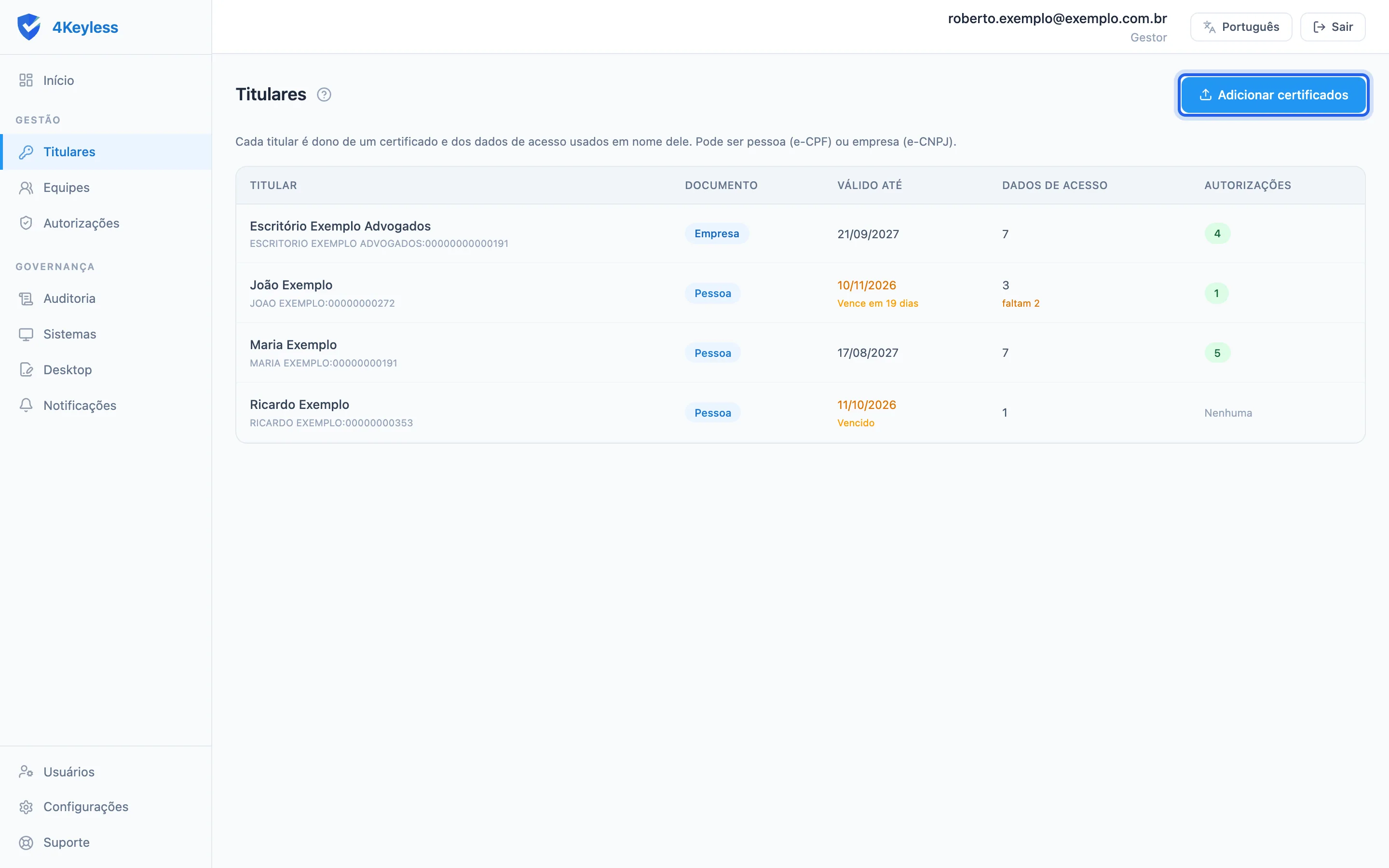
- Clique em Escolher arquivos .pfx e escolha um ou mais arquivos. Você pode enviar vários certificados de uma vez.
- Em cada arquivo, digite a Senha do certificado.
- Clique em Ler certificados (o botão aparece depois que você digita a senha). O 4Keyless lê cada arquivo e mostra o nome do dono embaixo.
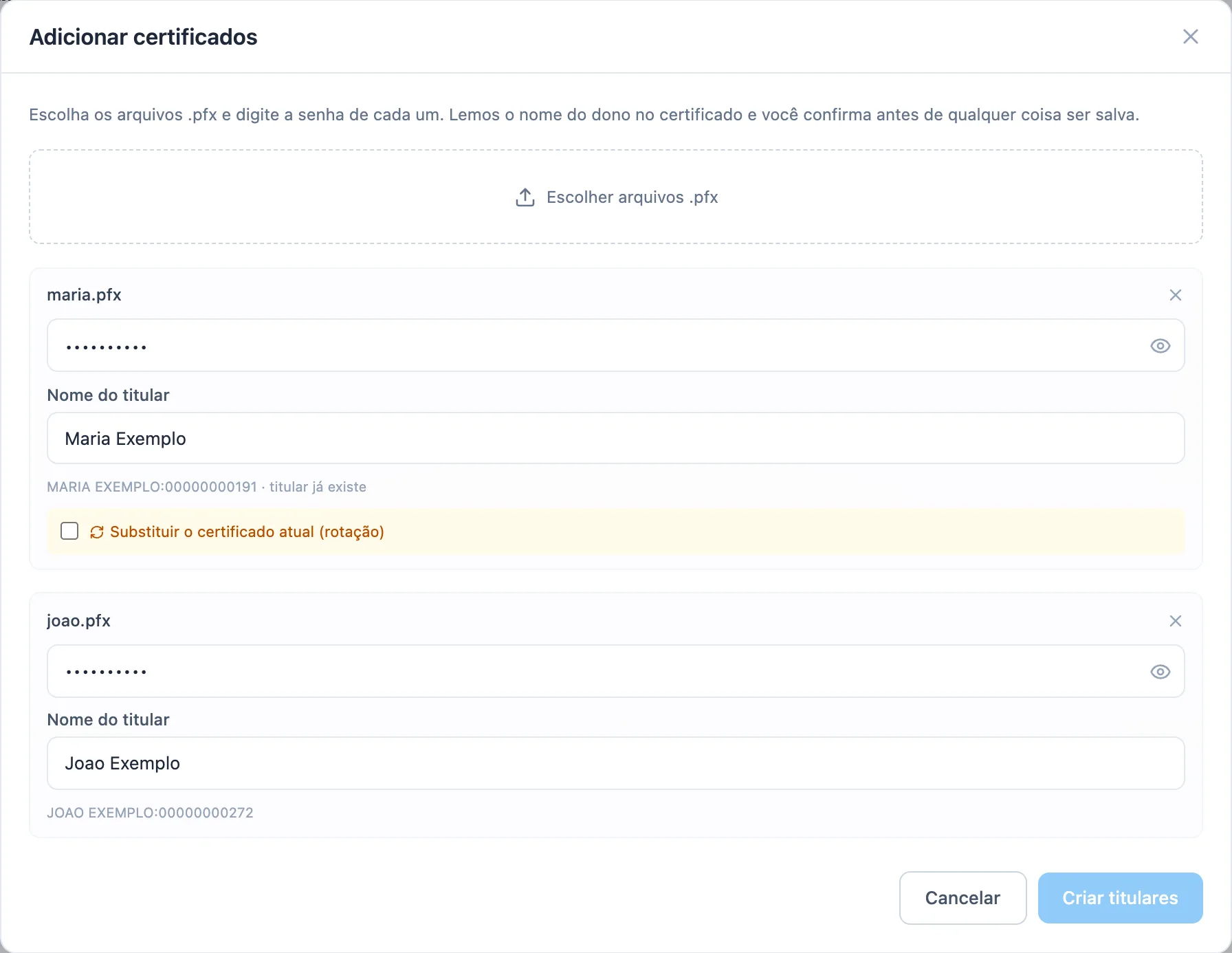
- Confira o campo Nome do titular de cada certificado e corrija se quiser. Nada é salvo até o próximo passo.
- Clique em Criar titulares. A janela mostra o resultado de cada arquivo: titular criado, certificado adicionado a um titular que já existia, ou certificado substituído.
- Clique em Fechar.
O titular aparece na lista com o Documento (Pessoa ou Empresa), a data em Válido até, a coluna Dados de acesso e quantas Autorizações o usam.
o nome do titular é gravado sem acentos. Quando o nome que veio do certificado tem acento, ele aparece em letra menor logo abaixo do nome na lista.
Completar a senha ou o código 2FA
Alguns sistemas pedem, além do certificado, uma senha ou um código 2FA do titular. O 4Keyless só sabe o que falta depois que o titular entra numa autorização com esses sistemas (veja Liberar um acesso para a equipe).
- Na lista de Titulares, clique no nome do titular. Se faltar algo, a coluna Dados de acesso mostra quantos itens faltam.
- A janela do titular separa os dados em Dados de acesso que faltam, Dados de acesso vencidos e Já preenchidos, e diz em quais sistemas cada um é usado.
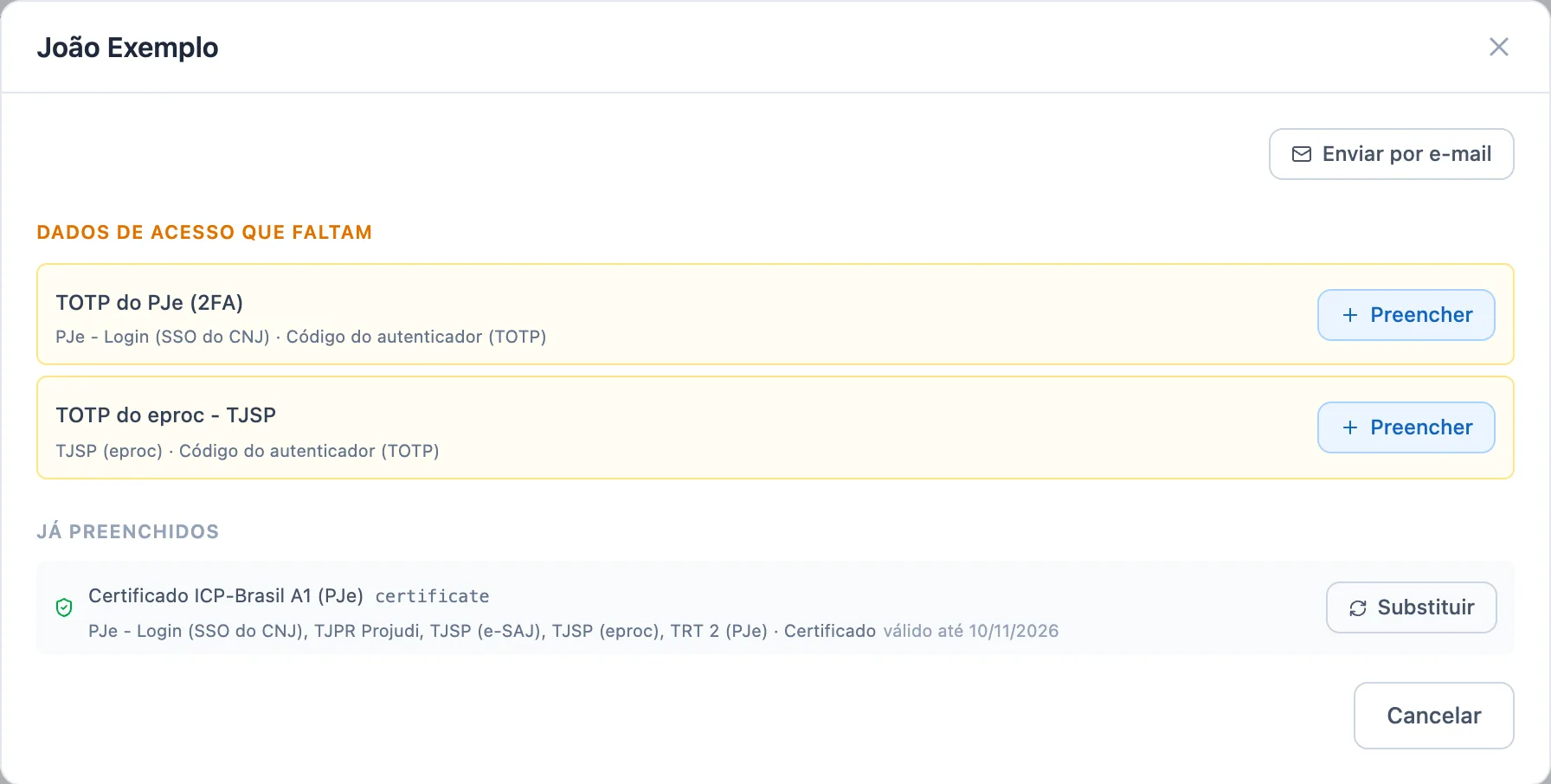
- No item que falta, clique em Preencher.
- Para uma senha, digite o valor no campo Senha.
- Para o código 2FA, digite o Segredo do autenticador: é o código que o sistema mostra quando você configura a autenticação em dois fatores. Depois disso, o 4Keyless gera os 6 dígitos sozinho a cada acesso.
- Se o item for o certificado, o botão se chama Adicionar certificado e abre o envio de arquivo.
- Clique em Salvar.
Se o titular já tem o mesmo dado guardado com outro nome, aparece também o botão Usar existente. Ele liga o item que falta ao dado que já existe, sem copiar nada, e você só precisa trocar a senha num lugar quando ela mudar.
o mais seguro é o próprio titular digitar a senha e o código 2FA. Use o botão Enviar por e-mail dentro da janela do titular. Veja Pedir que o titular envie os próprios dados.
Trocar um certificado vencido ou uma senha alterada
- Certificado: repita o envio pelo botão Adicionar certificados, ou clique em Substituir ao lado do certificado, na janela do titular. Quando o titular já tem certificado, marque Substituir o certificado atual (rotação) antes de confirmar.
- Senha ou código 2FA: na janela do titular, clique em Substituir ao lado do item e digite o novo valor. O valor antigo não é mantido.
A lista avisa quando um certificado vence em 30 dias ou menos, e a tela Início mostra o aviso em Precisa de atenção.
Quem pode fazer isso
Cadastrar e trocar dados de titulares é para os papéis Gestor, Admin e Operador. Quem tem papel Visualizador ou Financeiro vê a lista, mas não vê os botões.
Se algo der errado
| Mensagem | O que fazer |
|---|---|
| Senha do certificado incorreta. | Confira a senha do arquivo .pfx com o titular e digite de novo. |
| Não foi possível ler este arquivo: ele é inválido ou está corrompido. | O arquivo não é um certificado A1 válido. Peça ao titular uma nova cópia exportada com a chave privada. |
| Outro titular já usa este nome. Ajuste e tente de novo. | Ajuste o nome do titular, por exemplo acrescentando o escritório. |
| Não conseguimos ler o nome do dono neste certificado. Digite o nome. | Digite o nome do titular à mão. |
| Este titular já tem certificado. Marque "substituir o certificado atual" para trocar. | Marque a opção de substituição e confirme de novo. |
Quando algum arquivo do lote dá erro, clique em Voltar para corrigir: os arquivos e senhas que você já digitou continuam lá.
Se você envia o certificado de dentro da janela de um titular e o arquivo é de outra pessoa, o 4Keyless recusa e mostra de quem é o certificado. Envie pelo titular certo ou pelo botão Adicionar certificados da lista.
Artigos relacionados
- Pedir que o titular envie os próprios dadosMande por e-mail um link seguro para o titular enviar o certificado, a senha ou o código 2FA direto para o cofre.
- Liberar um acesso para a equipeCrie uma autorização que diz qual equipe entra em quais sistemas, em nome de quais titulares, e em que dias e horários.
- Montar equipes e convidar pessoasCrie as equipes do escritório, convide uma pessoa ou a planilha inteira, e entenda o que cada pessoa recebe por e-mail.
- Códigos 2FA guardados no cofreGuarde a chave do código de verificação em duas etapas de um titular e libere o código para a equipe usar pela extensão.