
Plano, limites e cobrança
Veja o seu plano e quanto dele está em uso, troque de plano, compre assentos extras e acesse as faturas.
Abrir no painelNa tela Faturamento você vê o plano atual da empresa, quanto dele está em uso, e pode trocar de plano, comprar assentos extras e abrir as faturas.
Quem vê esta tela
Só os papéis Admin e Financeiro. O gestor e os demais papéis não veem o item Faturamento no menu (veja Usuários e papéis).
Para chegar, clique em Faturamento no rodapé do menu, ou no nome do plano, no topo do menu.
O seu plano e o uso
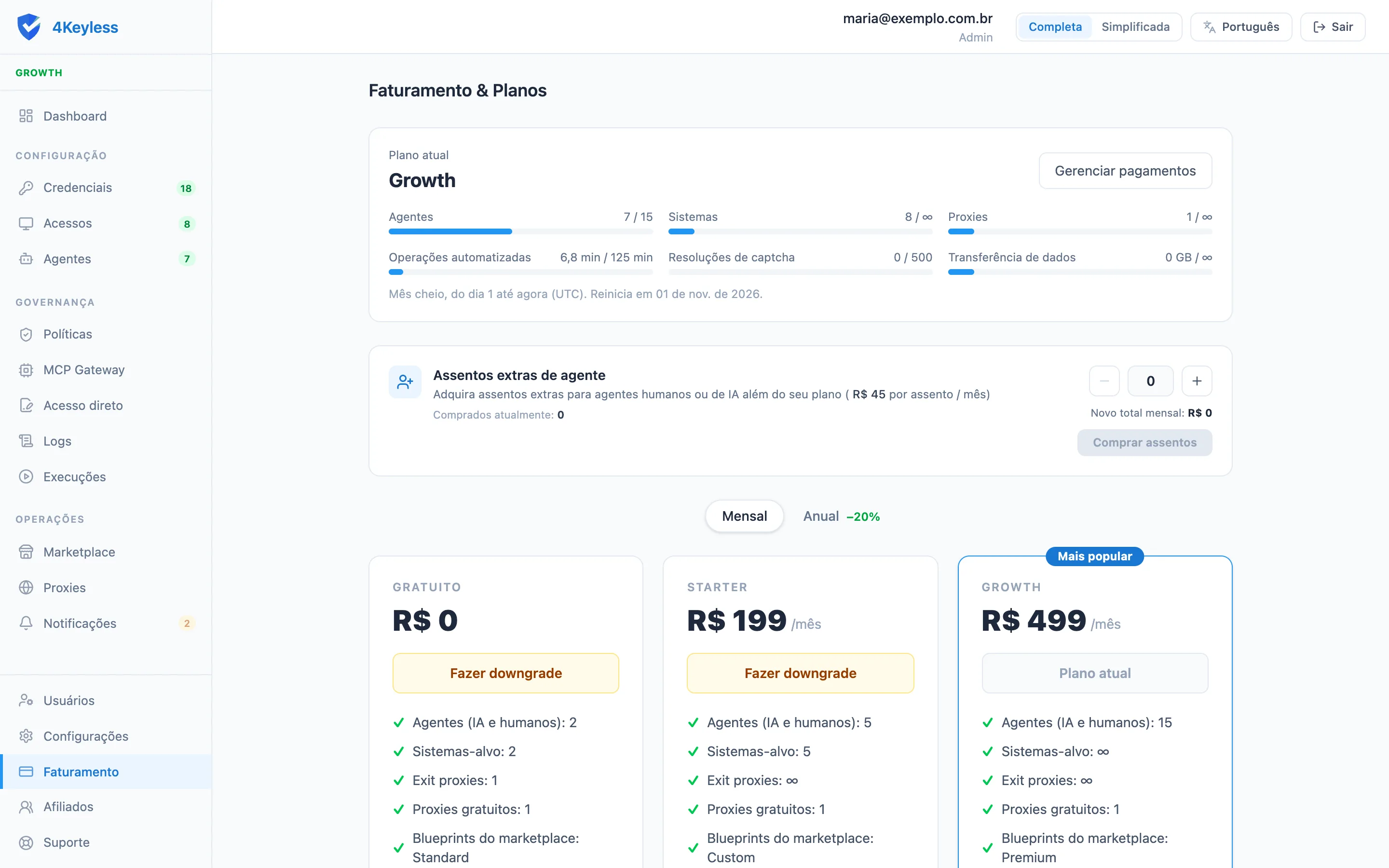
O primeiro quadro mostra:
- Plano atual: o nome do plano e, se houver, até quando ele vale.
- Barras de uso: quanto do plano está ocupado em Agentes (pessoas e programas que usam o 4Keyless), Sistemas e Proxies (locais da conexão). A barra fica amarela perto do limite e vermelha quando passa de 90%.
- Consumo do mês, quando disponível: Operações automatizadas, Resoluções de captcha e Transferência de dados. Esses números vão do dia 1 até hoje e zeram no começo do mês seguinte.
O símbolo ∞ significa que o plano não tem limite naquele item.
Os planos
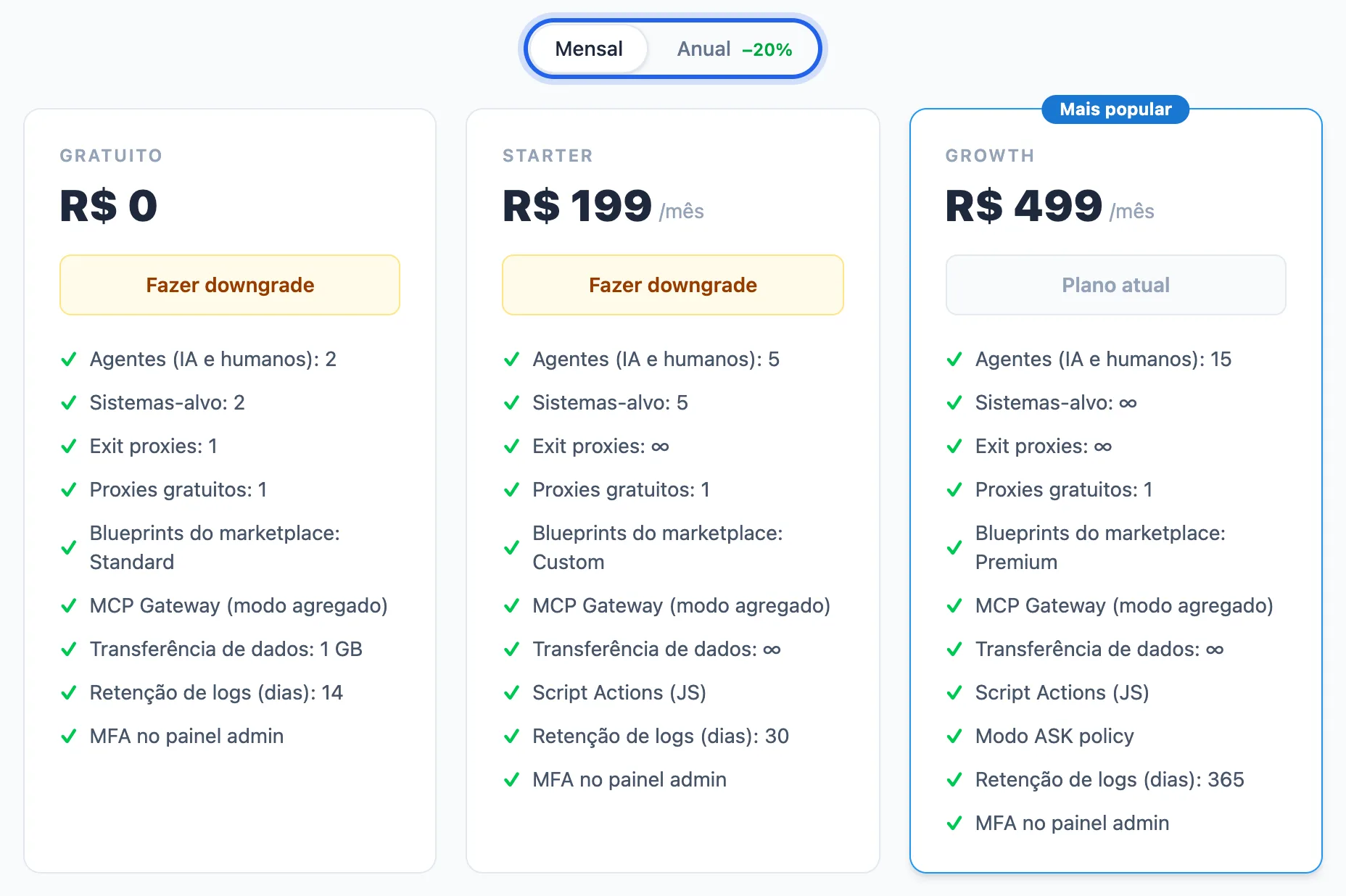
Abaixo do uso ficam os cartões dos planos Gratuito, Starter e Growth, com o preço e o que cada um inclui. Use o seletor Mensal / Anual para ver os preços de cada forma de pagamento. O pagamento anual sai 20% mais barato.
Alguns recursos dependem do plano. Por exemplo, pedir aprovação antes do uso e o acesso direto pelo Desktop exigem o Growth. Quando você tenta usar algo que o seu plano não inclui, o painel avisa e oferece Ver planos.
Para o plano Enterprise (agentes ilimitados, instalação na sua própria estrutura, login único da empresa e atendimento dedicado), clique em Falar com vendas. O painel abre o formulário de suporte já preenchido.
Trocar de plano
- Escolha Mensal ou Anual.
- No cartão do plano desejado, clique em Fazer upgrade, Fazer downgrade ou Trocar plano.
- Na primeira assinatura, o painel abre a página de pagamento segura, onde você informa o cartão. Ao concluir, você volta para o painel com a mensagem Assinatura ativada com sucesso!
Como a troca funciona:
- Upgrade (para um plano maior): vale na hora.
- Downgrade (para um plano menor): fica agendado e vale no fim do período já pago. A tela mostra Downgrade agendado, a mudança entra em vigor no fim do período de cobrança.
- Voltar ao gratuito: no cartão Gratuito, clique em Fazer downgrade. A assinatura é cancelada no fim do período já pago, e a tela mostra Cancelamento agendado para o fim do período de cobrança.
se o plano novo permitir menos sistemas do que a empresa usa, os acessos podem ser desativados na mudança. A tela avisa quantos você pode reativar.
No plano Enterprise, a troca não é feita por esta tela: fale com o suporte.
Assentos extras
Se a empresa precisa de mais pessoas ou programas do que o plano inclui, compre assentos extras em vez de trocar de plano.
- No quadro Assentos extras de agente, use os botões + e - para chegar à quantidade desejada. A tela mostra o Novo total mensal.
- Clique em Comprar assentos (ou em Remover assentos, se estiver reduzindo).

Ao remover assentos, o valor proporcional vira crédito na próxima fatura, sem estorno no cartão. Não é possível reduzir abaixo do número de pessoas e programas em uso acima do limite do plano: desative alguns antes.
Faturas e forma de pagamento
Clique em Gerenciar pagamentos, no quadro do plano atual. Abre a área de pagamentos segura, onde você vê e baixa as faturas e troca o cartão. Ao sair dela, você volta para o painel.
Desconto de indicação
Se a empresa chegou por um link de afiliado, a tela mostra Desconto de afiliado ativo e os preços com 10% de desconto no primeiro pagamento. Saiba mais em Afiliados e parceria.
Se algo der errado
- Não foi possível carregar o faturamento. Seu plano pode já ter sido atualizado, tente novamente.: clique em Tentar novamente.
- Checkout cancelado. Você pode tentar novamente a qualquer momento.: você saiu da página de pagamento sem concluir. Nada foi cobrado; tente de novo quando quiser.
- O pagamento foi recusado ao trocar de plano: atualize o cartão em Gerenciar pagamentos e tente de novo.
- Não vejo Faturamento no menu: o seu papel não tem acesso. Peça a um administrador ou ao financeiro da empresa.
Artigos relacionados
- Criar a conta da empresaCadastre a sua empresa no 4Keyless em um minuto e entre no painel como administrador.
- Usuários do painel e papéisConvide colegas para administrar o 4Keyless com você e escolha o que cada um pode fazer no painel.
- Falar com o suporteEnvie uma dúvida, um problema ou uma sugestão para a equipe do 4Keyless pelo painel ou por e-mail.
- Programa de afiliados e parceriaIndique o 4Keyless com o seu link e ganhe comissão, ou administre os clientes da sua parceria.