
Catálogo de sistemas prontos e atualizações
Instale sistemas já configurados pela equipe do 4Keyless, acompanhe as atualizações e volte uma versão quando precisar.
Abrir no painelO catálogo reúne modelos prontos de sistemas: tribunais, portais de órgãos públicos, sistemas contábeis e outros, já configurados pela equipe do 4Keyless. Instalar um modelo cria um acesso pronto para uso, sem que ninguém da sua empresa precise configurar o login. Ao fim deste artigo você vai saber instalar um sistema, mantê-lo atualizado e o que fazer quando ele não está no catálogo.
No painel, a tela se chama Marketplace e os modelos aparecem com o nome técnico "blueprint".
Encontrar um sistema
- No menu, em Operações, abra Marketplace.
- Clique na aba Catálogo. Se a empresa ainda não instalou nada, o painel já abre nela.
- Busque pelo nome ou filtre por categoria.
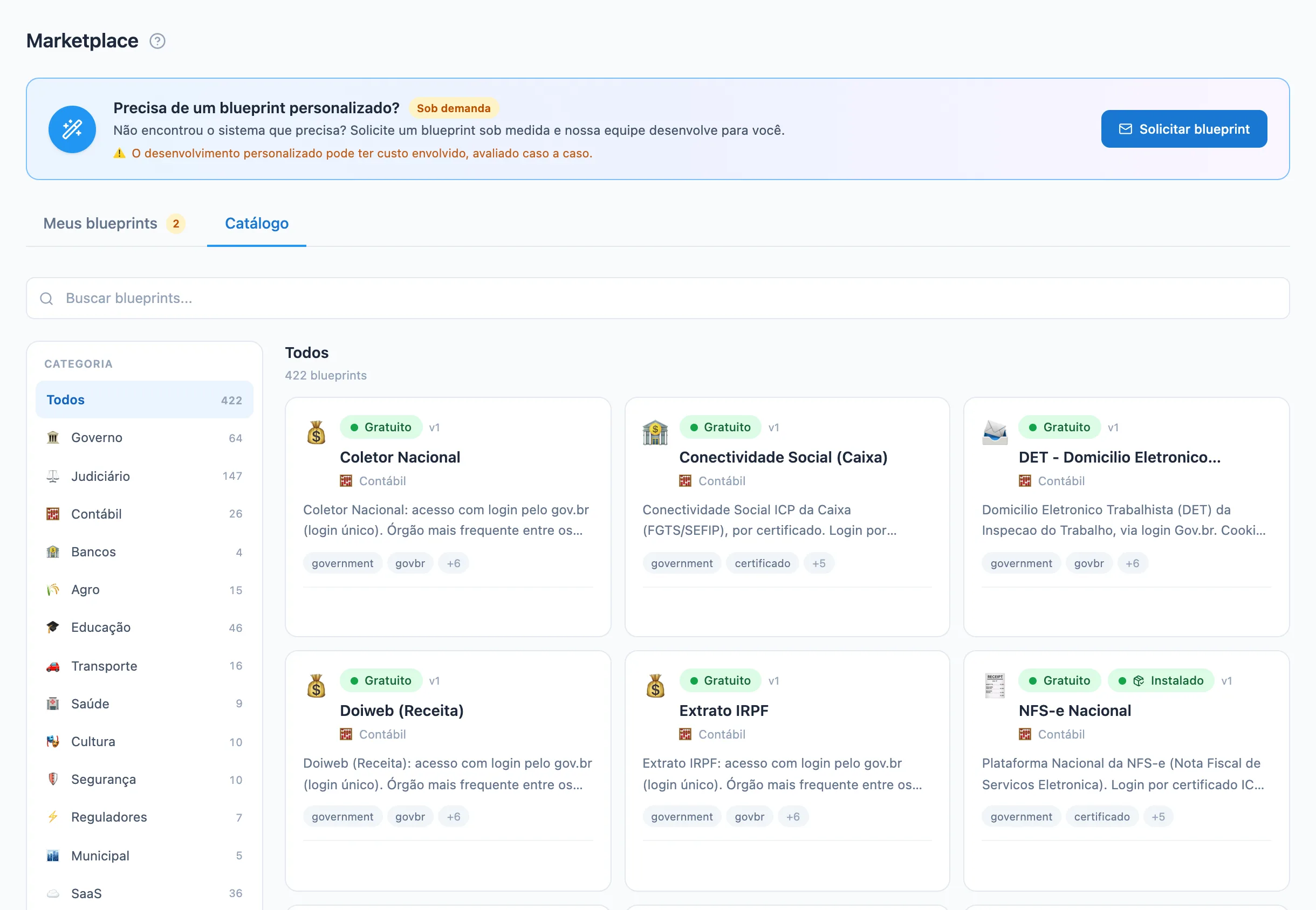
Cada cartão mostra se o modelo é Gratuito ou Pago, e se já está Instalado. A lista carrega aos poucos; use Carregar mais no fim.
Instalar um sistema
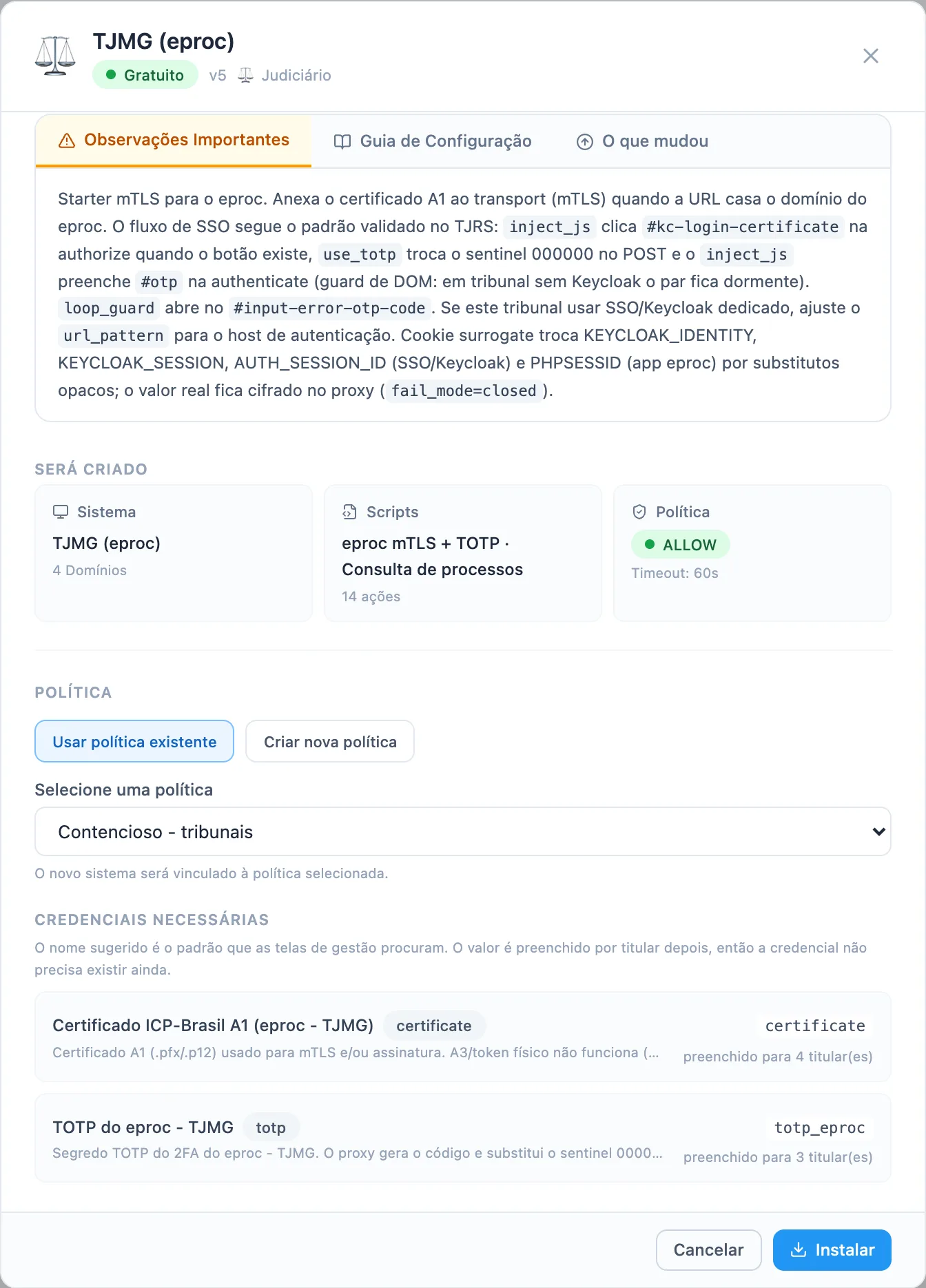
- Clique no cartão do sistema. A janela de detalhes mostra as abas Observações Importantes, Guia de Configuração e O que mudou, e o resumo do que Será criado. Leia as observações: elas dizem o que o sistema exige, por exemplo um certificado digital.
- Em Política, escolha como liberar o novo acesso:
- Usar política existente: o acesso entra numa política que já existe, com os grupos e titulares dela. Escolha em Selecione uma política.
- Criar nova política: escolha o grupo em Selecione um grupo de agentes e o titular em Selecione um grupo de credenciais. O 4Keyless cria a política junto.
- Confira Credenciais necessárias: os dados de acesso que o sistema pede de cada titular, e para quantos titulares eles já estão preenchidos. Não é preciso que existam antes da instalação.
- Clique em Instalar.
Depois de instalar, o painel mostra Blueprint instalado com sucesso! e lembra o próximo passo: preencher os dados de acesso de cada titular. Até lá, o 4Keyless não preenche nada no login. Siga pelo link Credenciais ou por Cadastrar um titular.
alguns sistemas entram por uma página central de login, como a do gov.br. Nesse caso aparece Exige o provedor de identidade: instale primeiro o modelo indicado.
Sistemas pagos e sistemas que não estão no catálogo
- Um modelo Pago tem configuração contratada à parte. Use Falar com vendas na janela de detalhes.
- Alguns modelos exigem um plano maior; a janela avisa e o botão de instalar fica desabilitado.
- Se o sistema não existe no catálogo, use Solicitar blueprint, no quadro Precisa de um blueprint personalizado? do topo da tela. A equipe do 4Keyless avalia o pedido, e pode haver custo.
Acompanhar e aplicar atualizações
Quando um sistema muda a tela de login, a equipe do 4Keyless publica uma versão nova do modelo. O acesso instalado fica preso à versão que você instalou até você atualizar.
- Abra a aba Meus blueprints. Ela lista cada sistema instalado, com a versão.
- Quando há novidade, um aviso mostra quantas atualizações estão disponíveis. Clique em Atualizar todos, ou em Atualizar na linha de um sistema.
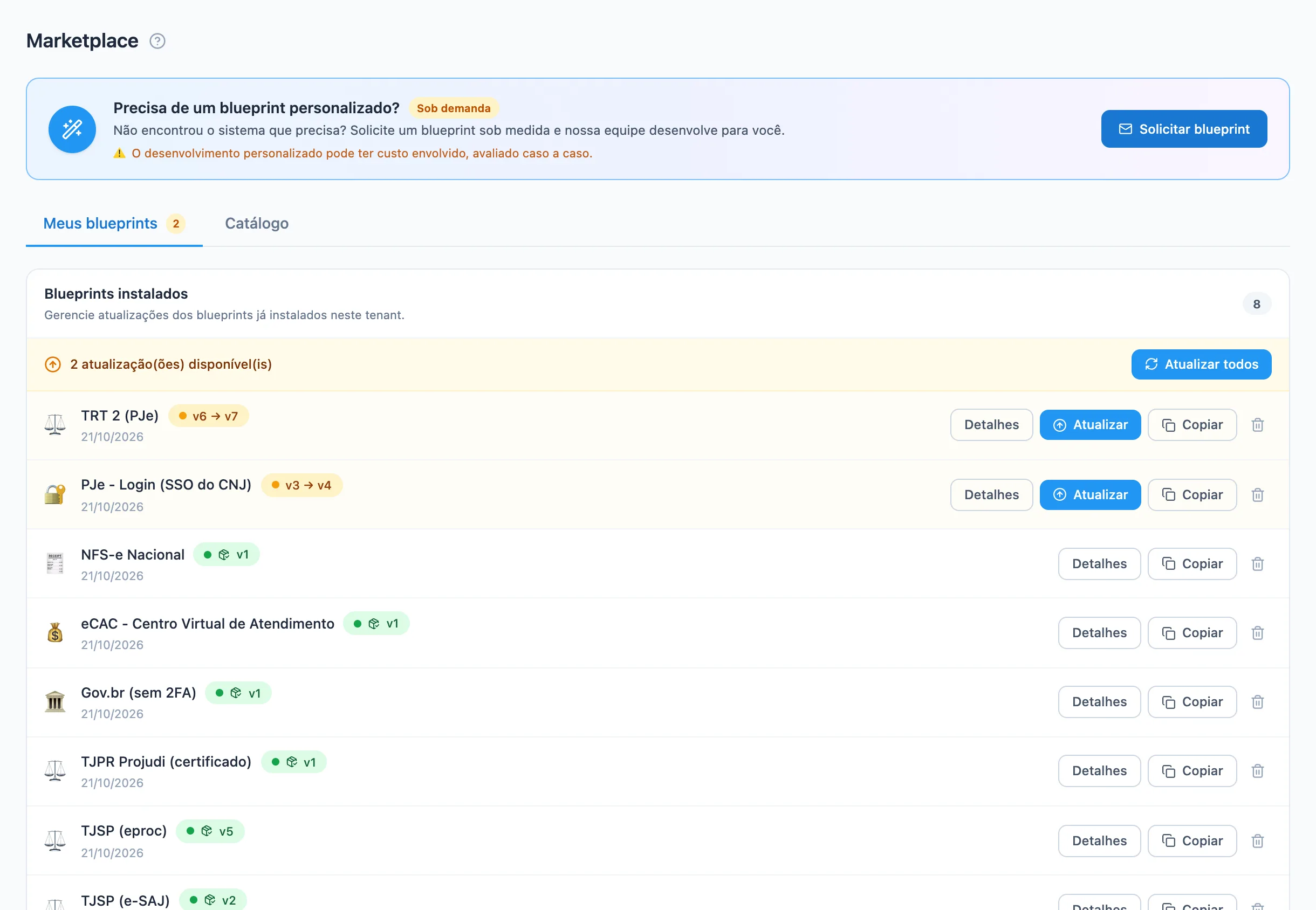
Use Detalhes para ver o que mudou antes de atualizar.
Voltar uma versão
Se algo parou de funcionar depois de uma atualização, use o botão de voltar na linha do sistema (Meus blueprints). Ele volta para a versão anterior. Avise o suporte, para a equipe corrigir o modelo. Veja Falar com o suporte.
Copiar ou remover uma instalação
- Copiar: cria uma cópia do acesso que você pode editar à vontade. O acesso do catálogo fica inativo e a cópia assume. A cópia não recebe mais atualizações, e a linha passa a mostrar Copiado (local). Para voltar ao modelo do catálogo, apague a cópia em Acessos e ative o acesso original. Use só quando o time técnico precisar mudar algo que o modelo não permite.
- Remover instalação: remove o acesso do catálogo e a política criada pela instalação. Se existir uma cópia, ela continua como acesso seu.
Quem pode fazer isso
Instalar, atualizar, copiar e remover é para os papéis Operador, Gestor e Admin. Os papéis Visualizador e Financeiro navegam pelo catálogo sem os botões. Na visão simplificada do gestor, os sistemas da empresa aparecem em Sistemas; veja Escolher os sistemas que a empresa usa.
Se algo der errado
- O botão Instalar está desabilitado. Escolha a política, ou o grupo e o titular. Se o aviso falar de plano, veja Plano, limites e cobrança.
- Nenhuma política proxy disponível. Crie uma em Políticas primeiro. Escolha Criar nova política.
- A instalação recusa por limite. O número de acessos ativos depende do plano.
- Outro acesso já cobre os mesmos endereços. Você já tem um acesso ativo para aquele sistema, instalado antes ou criado à mão. Desative um dos dois em Acessos.
Artigos relacionados
- Acessos, o que são e quando criar um à mãoEntenda o que é um Acesso, a diferença entre um acesso do catálogo e um criado à mão, e o que fica em cada aba da página do acesso.
- Ver e escolher os sistemas que a empresa usaConfira quais tribunais e portais estão disponíveis na conta, quem já entra em cada um, e como acrescentar um sistema novo pelo catálogo.
- Credenciais e grupos de credenciaisGuarde senhas, certificados e códigos 2FA no cofre do 4Keyless, organizados por titular.
- Políticas, quem pode usar qual acessoLigue grupos de agentes a acessos e titulares, e escolha se o uso é permitido, bloqueado ou depende de aprovação.
- Falar com o suporteEnvie uma dúvida, um problema ou uma sugestão para a equipe do 4Keyless pelo painel ou por e-mail.