
Configurações da conta e da empresa
Idioma, dados da conta, verificação em duas etapas, login único, Proxy local, extensão e certificado de segurança, numa só tela.
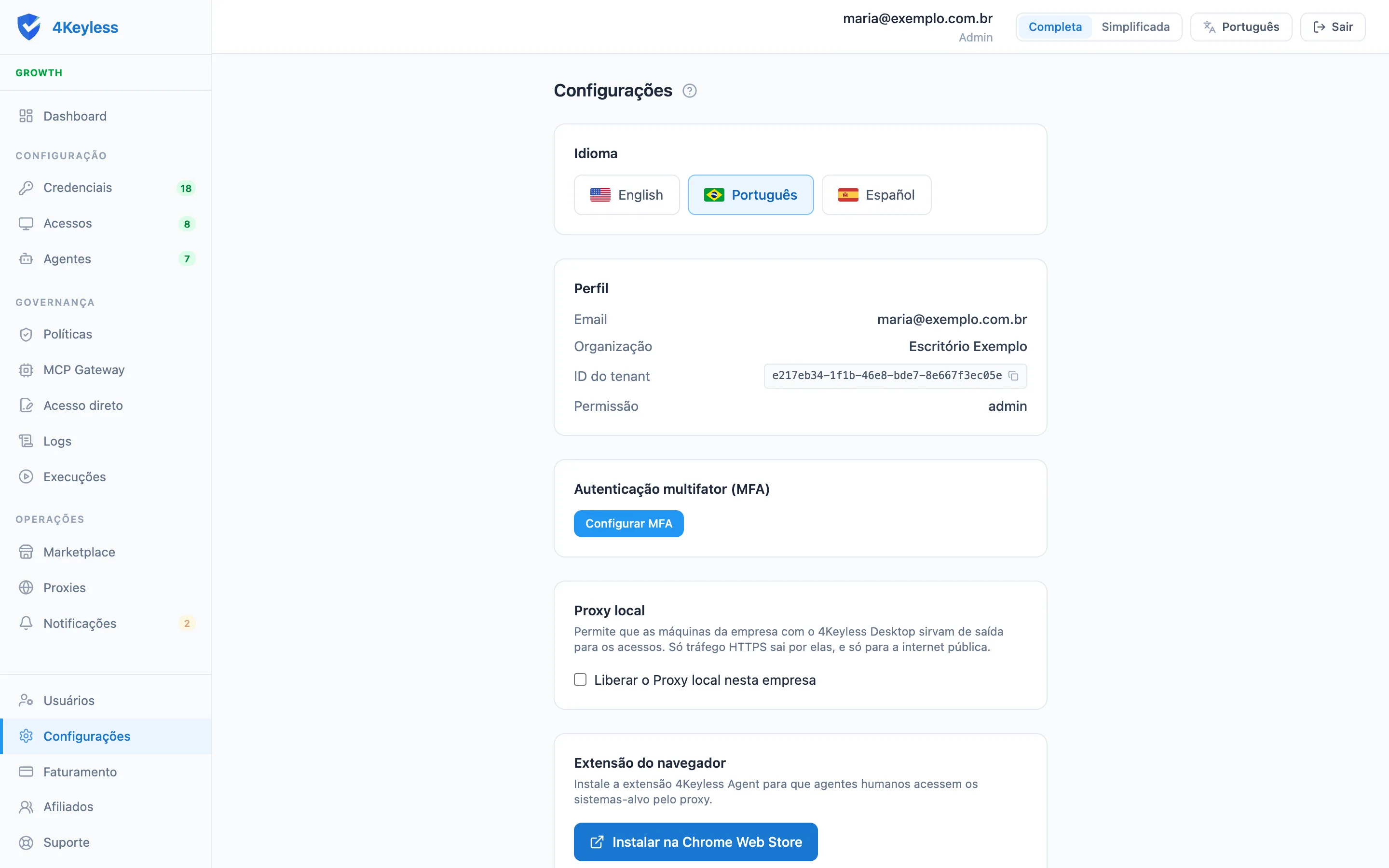
Abrir no painelA tela Configurações reúne o que vale para a sua conta e para a empresa. Todos os papéis abrem esta tela, mas alguns quadros só aparecem ou só podem ser alterados por certos papéis, como indicado abaixo.
Para chegar, clique em Configurações no rodapé do menu.
Idioma
Escolha Português, English ou Español. O painel muda na hora. A mesma escolha está no botão de idioma, no topo de todas as telas.
Perfil
Mostra os dados da sua conta, só para consulta:
- Email: o e-mail com que você entra.
- Organização: o nome da empresa. Confira aqui em qual conta você está, se trabalha com mais de uma.
- ID do tenant: o código da empresa no 4Keyless. Use o botão de copiar ao lado e envie esse código quando o suporte pedir.
- Permissão: o seu papel na conta (veja Usuários e papéis).
Autenticação multifator (MFA)
Protege o seu login no painel com um código de 6 dígitos gerado no celular, além da senha. Recomendamos ativar para todos os usuários. Ela é obrigatória para quem administra uma parceria emitir chaves.
- Instale um aplicativo autenticador no celular, como Google Authenticator ou Authy.
- Clique em Configurar MFA.
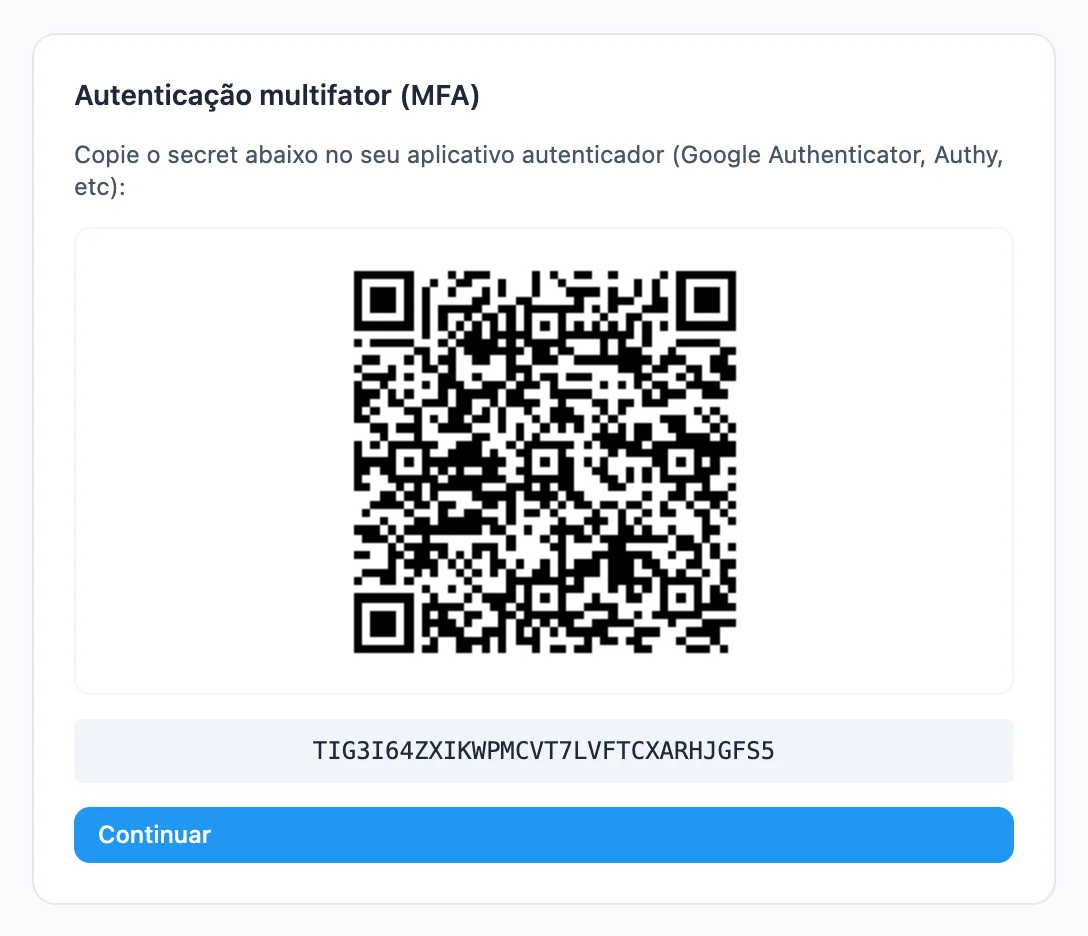
- No aplicativo, leia o QR code da tela (ou digite o código que aparece embaixo dele). Clique em Continuar.
- Digite em Código de verificação o código de 6 dígitos que o aplicativo mostra e clique em Ativar MFA.
A mensagem MFA habilitado com sucesso! confirma. A partir do próximo login, o painel pede o código do aplicativo depois da senha.
se você perder o celular, não terá como gerar o código. Fale com o suporte.
Proxy local
Permite que os computadores da empresa com o 4Keyless Desktop sirvam de saída de internet para os acessos. Só o tráfego seguro (HTTPS) sai por eles, e só para a internet pública.
- Admin e Gestor veem a caixa Liberar o Proxy local nesta empresa. Marcar libera na hora. Desmarcar pede confirmação, porque desconecta todos os computadores na mesma hora.
- Os demais papéis só veem se está Liberado ou Bloqueado.
Quando liberado, o quadro mostra quantos computadores estão online. Saiba mais em Proxy local no Desktop.
Aplicativos conectados
Este quadro só aparece em contas com a administração por assistente de IA habilitada. Ele lista os aplicativos de IA que você autorizou a agir na sua conta. Clique em Desconectar para cortar o acesso de um deles.
Extensão do navegador
O botão Instalar na Chrome Web Store abre a página da extensão do 4Keyless na Chrome Web Store. Veja Instalar a extensão.
Certificado CA do Proxy
Aqui você baixa o certificado de segurança do 4Keyless, que cada computador da equipe precisa ter instalado. Clique em Somente o certificado (.crt) e siga Instalar o certificado de segurança.
Quadros que só aparecem em casos específicos
- SSO SAML (Enterprise): só para o administrador de contas no plano Enterprise. Permite que as pessoas entrem no painel com o login da empresa (Microsoft, Google ou outro provedor). A equipe de TI preenche os dados do provedor de identidade e clica em Salvar configuração SAML.
- Licença on-premises: só para o administrador de instalações do 4Keyless na estrutura da própria empresa. Serve para ativar a chave de licença.
Se algo der errado
- Código inválido. Tente novamente.: confira se o relógio do celular está certo e digite o código mais recente do aplicativo.
- Não consigo marcar o Proxy local: só Admin e Gestor mudam essa opção.
- Não vejo o quadro de login único: ele só aparece para o administrador no plano Enterprise.
Artigos relacionados
- Usuários do painel e papéisConvide colegas para administrar o 4Keyless com você e escolha o que cada um pode fazer no painel.
- Instalar a extensão no ChromeInstale a extensão 4Keyless Agent pela Chrome Web Store e entre com o código enviado ao seu e-mail.
- Instalar o certificado de segurança do 4Keyless no computadorUma instalação única por computador, para o navegador aceitar a proteção do 4Keyless. Passos para Windows, macOS e Linux.
- Proxy local: usar a internet do computador como saída dos acessosEntenda o que o Proxy local faz, quando deixá-lo ligado e como pausar ou desligar.
- Falar com o suporteEnvie uma dúvida, um problema ou uma sugestão para a equipe do 4Keyless pelo painel ou por e-mail.