
Montar equipes e convidar pessoas
Crie as equipes do escritório, convide uma pessoa ou a planilha inteira, e entenda o que cada pessoa recebe por e-mail.
Abrir no painelA equipe reúne as pessoas que entram nos sistemas, por exemplo Equipe Trabalhista ou Contabilidade. Neste artigo você cria uma equipe, convida as pessoas e acompanha quem já recebeu o convite.
Cada pessoa convidada recebe um e-mail com o que instalar e entra pela extensão do 4Keyless com o próprio e-mail e um código de uso único. Ninguém recebe senha.
a equipe sozinha não abre nenhum sistema. Depois de montar a equipe, crie uma autorização dizendo quais sistemas ela abre e com quais titulares. Veja Liberar um acesso para a equipe.
Criar uma equipe
- No menu, em Gestão, abra Equipes.
- Clique em Nova equipe.
- Em Nome da equipe, digite o nome, por exemplo Equipe Trabalhista.
- Clique em Criar.
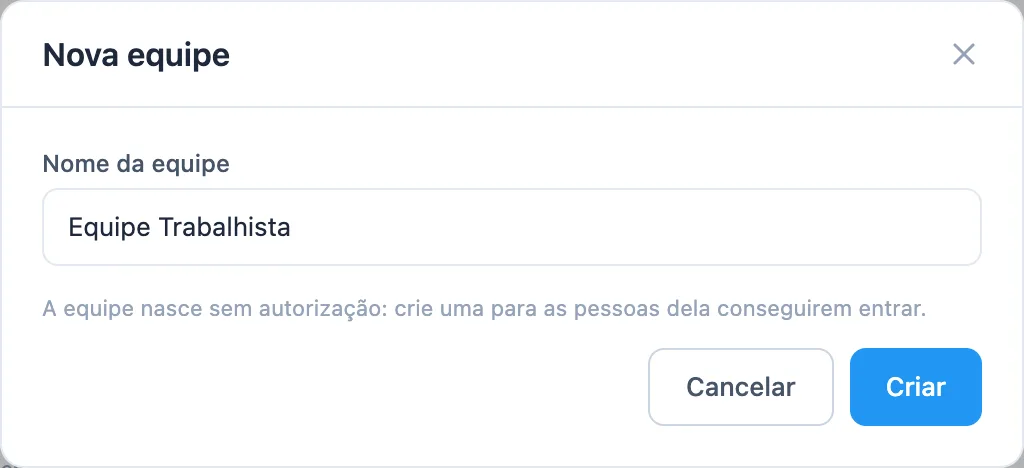
A equipe aparece na lista com o aviso Sem autorização: esta equipe não abre nada. até receber uma autorização.
Convidar pessoas
O mesmo botão serve para uma pessoa ou para a equipe inteira.
- No cartão da equipe, clique em Convidar usuários.
- Em cada linha, preencha Nome e E-mail. A janela já abre com três linhas em branco; para mais, clique em Adicionar mais linhas.
- Clique no botão Convidar (ele mostra quantas pessoas serão convidadas).
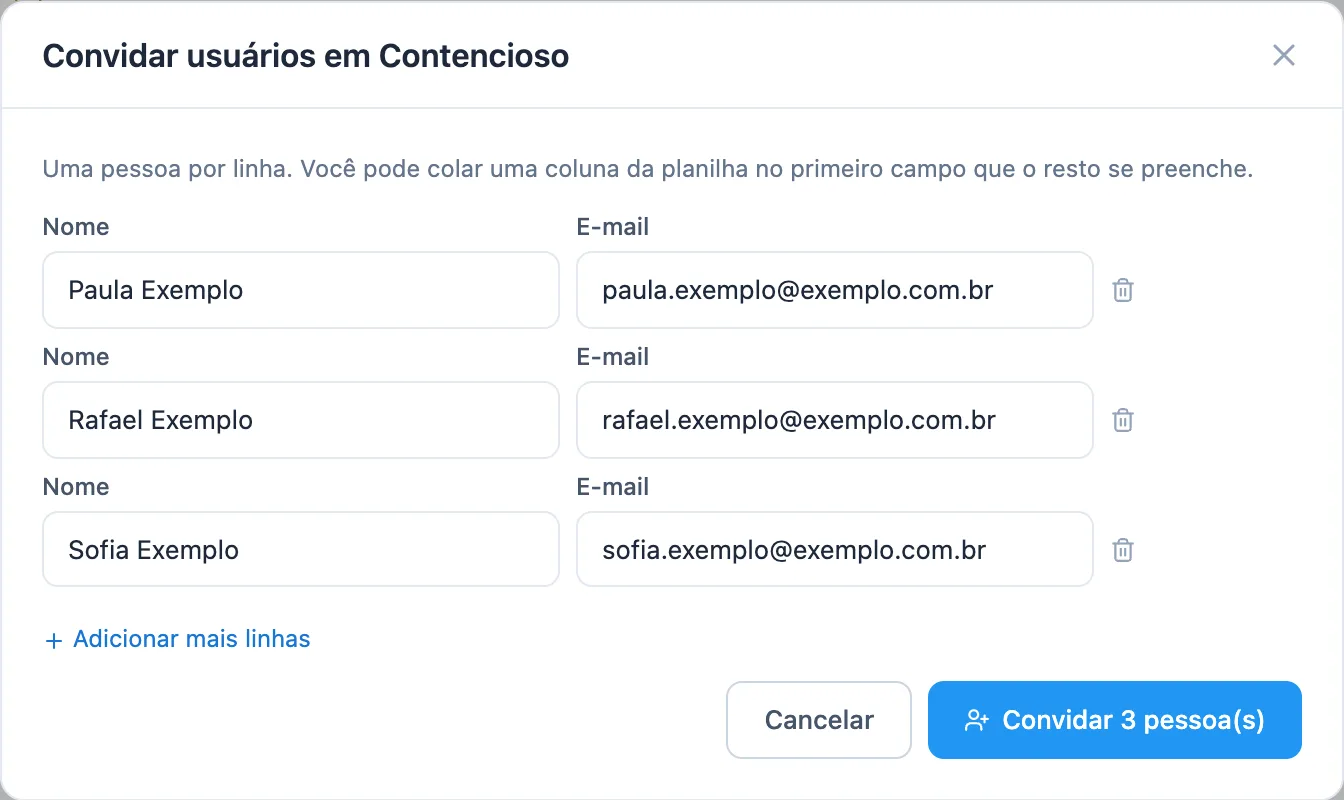
Cada linha mostra o resultado: convidada, já tinha acesso ou falhou. Os convites saem um de cada vez, então espere o contador terminar antes de fechar a janela.
Colar uma planilha
- Na planilha, copie as linhas com nome e e-mail (duas colunas lado a lado), ou só a coluna de e-mails.
- Clique no primeiro campo Nome da janela e cole.
O 4Keyless separa cada linha em nome e e-mail. Quando a planilha só tem e-mails, o nome é preenchido com o que vem antes do @, e você pode corrigir antes de convidar. Uma linha de cabeçalho é ignorada.
e-mail repetido entra uma vez só, e linha sem e-mail não entra. A janela avisa quando isso acontece, dizendo quantas linhas foram coladas e quantas pessoas sobraram.
O que a pessoa convidada recebe
A pessoa recebe um e-mail com o assunto "nome da sua empresa liberou seu acesso via 4Keyless". Ele traz dois passos:
- instalar a extensão do 4Keyless no navegador (veja Instalar a extensão);
- rodar o instalador do certificado de segurança do 4Keyless no computador (veja Instalar o certificado de segurança).
Depois disso, ela abre a extensão, informa o e-mail e digita o código que chega na caixa de entrada. Veja Entrar na extensão com o código.
Cuidar das pessoas da equipe
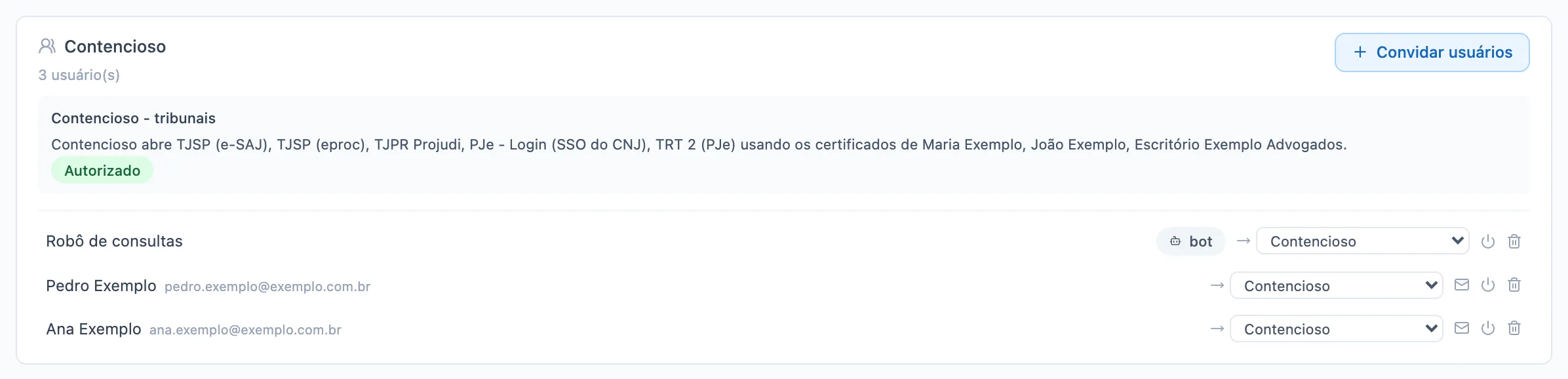
Ao lado de cada pessoa, no cartão da equipe, há estes controles:
| Controle | O que faz |
|---|---|
| Seletor de equipe | Muda a pessoa de equipe. O acesso dela passa a ser o da equipe nova na hora. Só aparece quando existe mais de uma equipe. |
| Envelope | Reenviar o e-mail de acesso (instalar a extensão e entrar). Use quando a pessoa perdeu o e-mail ou ele não chegou. |
| Botão liga e desliga | Desativar (corta o acesso, mantém o histórico). Clique de novo para Reativar, sem novo convite. |
| Lixeira | Remover da conta. A pessoa perde o acesso imediatamente. |
Pessoas desativadas aparecem riscadas, com o selo inativo. Itens marcados como bot são agentes de IA, e não pessoas.
Cada cartão também mostra, em uma frase, o que a equipe abre: quais sistemas e com o certificado de quais titulares.
Quem pode fazer isso
Criar equipes e convidar pessoas é para os papéis Gestor, Admin e Operador. Visualizador e Financeiro só consultam a tela.
Se algo der errado
- A linha mostra já tinha acesso. Esse e-mail já tem acesso nesta empresa. Se a pessoa estiver em outra equipe, use o seletor de equipe para trazê-la.
- A linha mostra sem e-mail. O e-mail está incompleto. Corrija e clique em convidar de novo: quem já foi convidado não recebe outro e-mail.
- A janela diz que o lote parou. O plano chegou ao limite de pessoas, ou seu papel não permite convidar. As linhas seguintes ficam como não enviada. Veja Plano e cobrança.
- A pessoa entrou na extensão e não vê nenhum sistema. A equipe dela ainda não tem autorização ativa. Veja Liberar um acesso para a equipe.
- O e-mail de convite não chegou. Peça para olhar o spam e use o envelope ao lado do nome para reenviar.
Artigos relacionados
- Liberar um acesso para a equipeCrie uma autorização que diz qual equipe entra em quais sistemas, em nome de quais titulares, e em que dias e horários.
- Cadastrar um titular e o certificado deleEnvie o certificado A1 de uma pessoa ou empresa e complete a senha ou o código 2FA que os sistemas pedem.
- Instalar a extensão no ChromeInstale a extensão 4Keyless Agent pela Chrome Web Store e entre com o código enviado ao seu e-mail.
- Entrar na extensão com o código enviado por e-mailUse o seu e-mail de trabalho e um código de uso único. Não existe senha para criar nem para guardar.